
1. Créer un point de restauration. ( article ICI )
2. Vérifiez l’UEFI
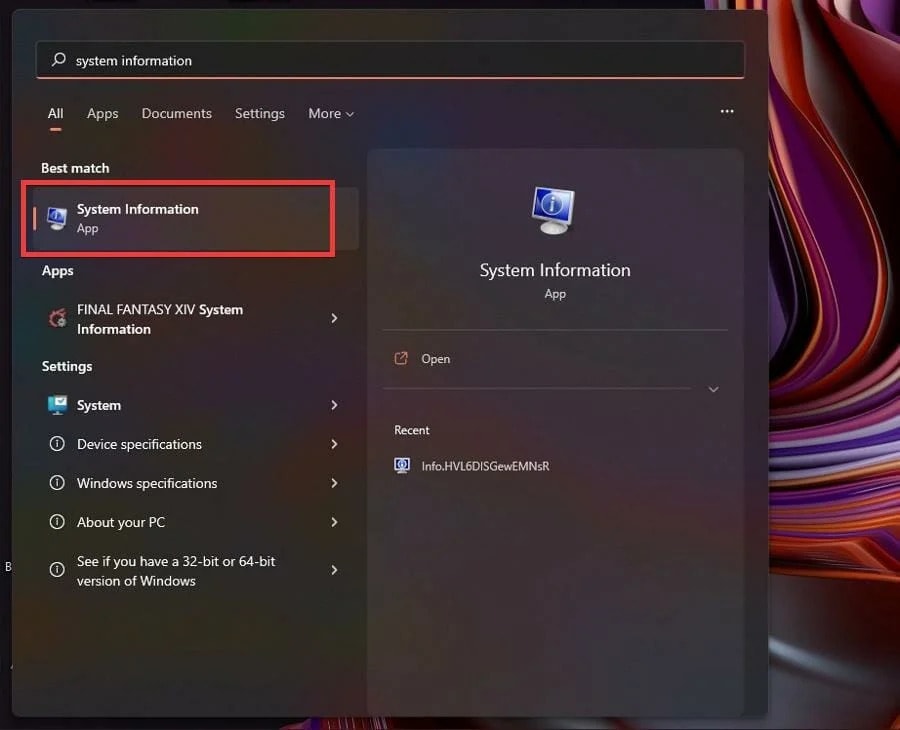
Vous pouvez maintenant commencer à changer le logo. Commencez par rechercher les informations système dans la barre de recherche.
Cliquez sur l’entrée Informations système.
Dans Informations système, assurez-vous qu’il indique UEFI sous le mode BIOS.
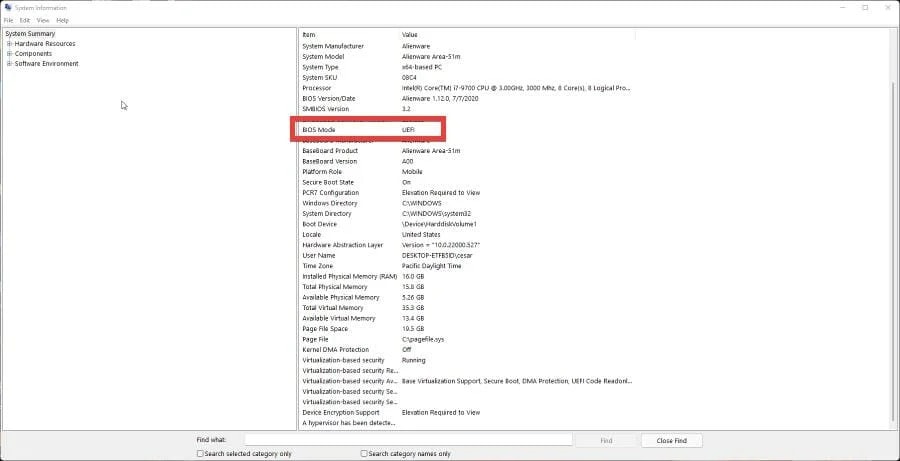
Si ce n’est pas le cas, vous ne pourrez pas modifier le logo de démarrage.
3. Désactiver le démarrage sécurisé
Ouvrez le menu Paramètres et restez sur l’onglet Système. Faites défiler vers le bas jusqu’à ce que vous voyiez Récupération.
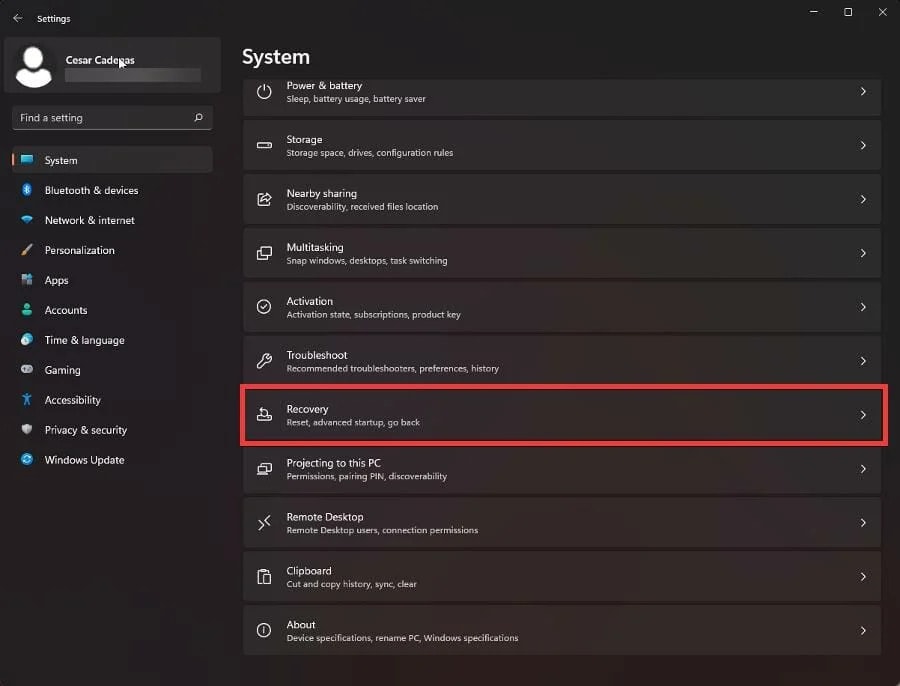
Cliquez sur Récupération.
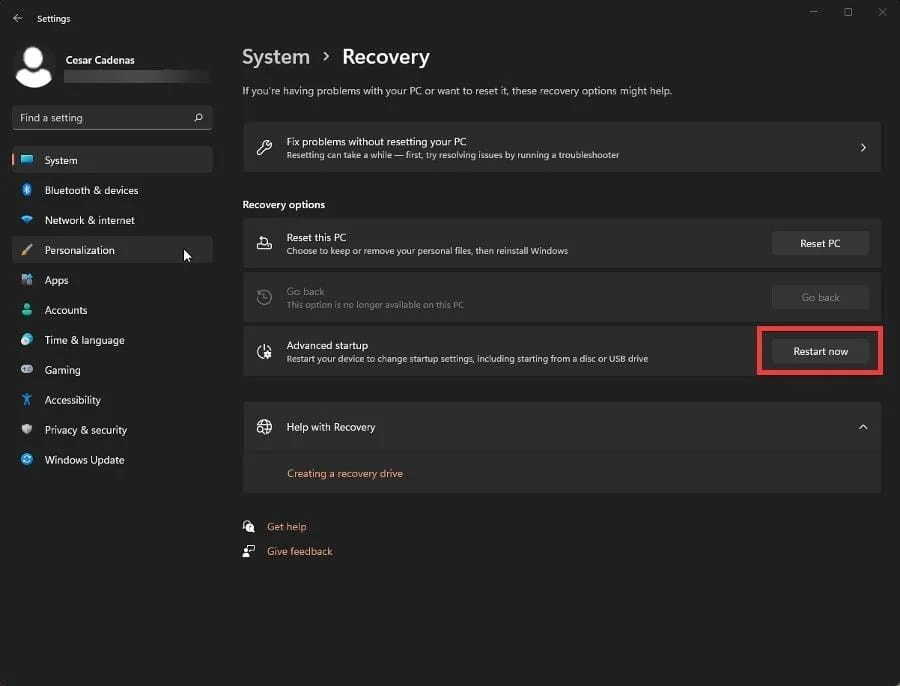
Cliquez sur le bouton Redémarrer maintenant à côté de Démarrage avancé. Assurez-vous que votre travail est enregistré avant de cliquer.
Dans le menu de démarrage avancé, sélectionnez Dépannage.
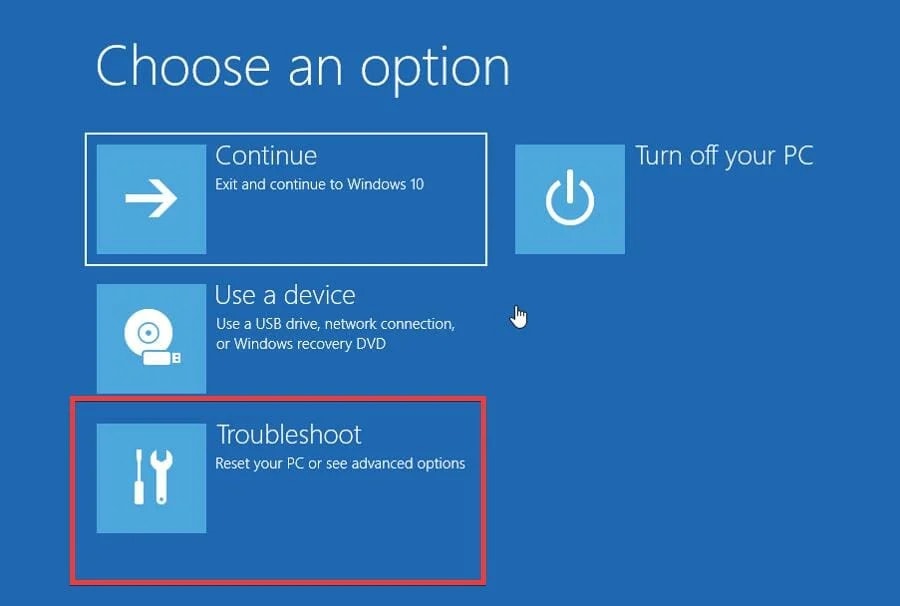
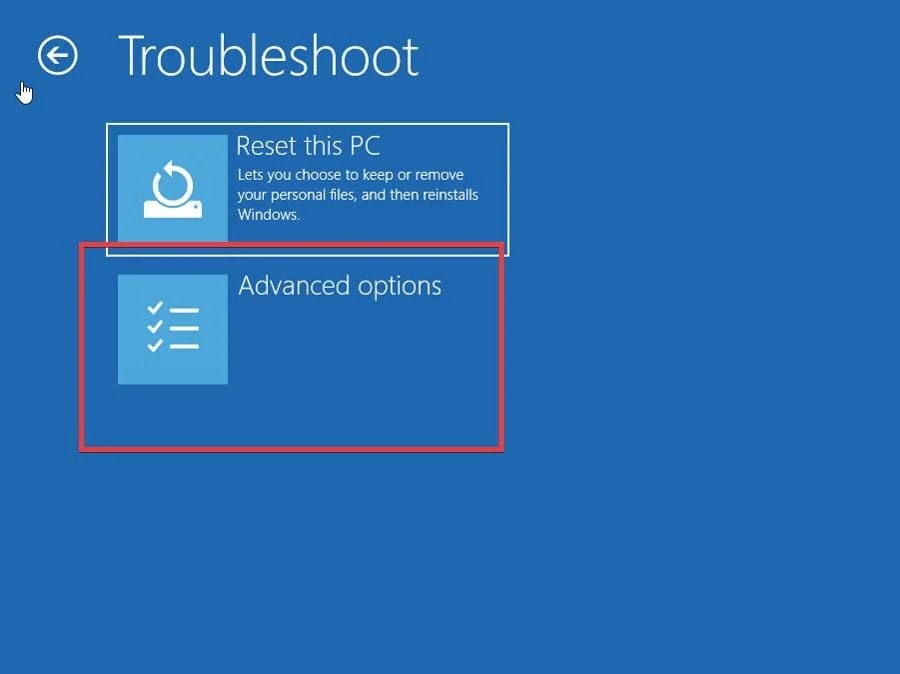
Dans cette fenêtre suivante, sélectionnez Options avancées.
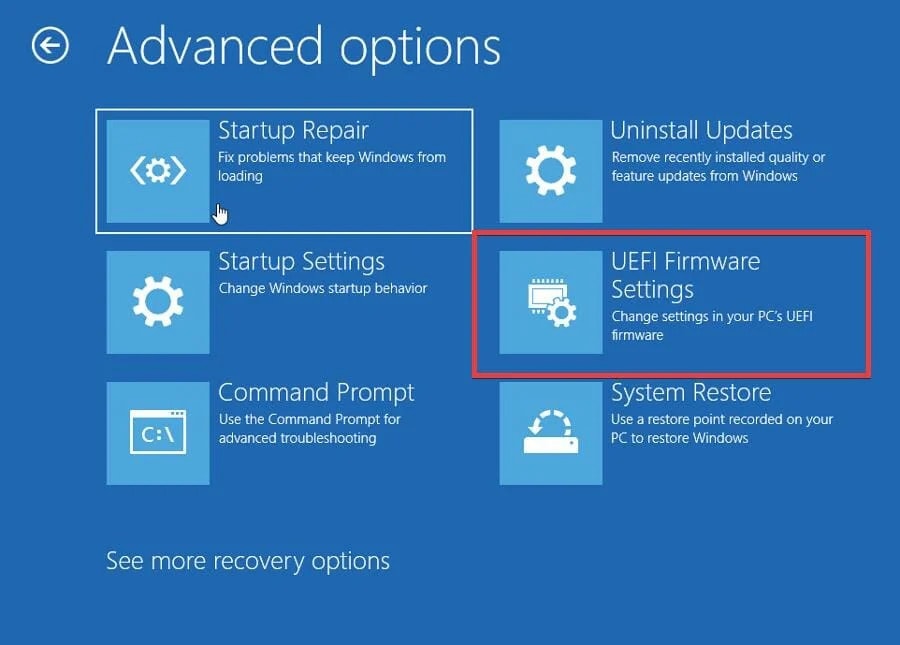
Sélectionnez Paramètres du micrologiciel UEFI .
Cliquez sur Redémarrer sous Paramètres du micrologiciel UEFI.
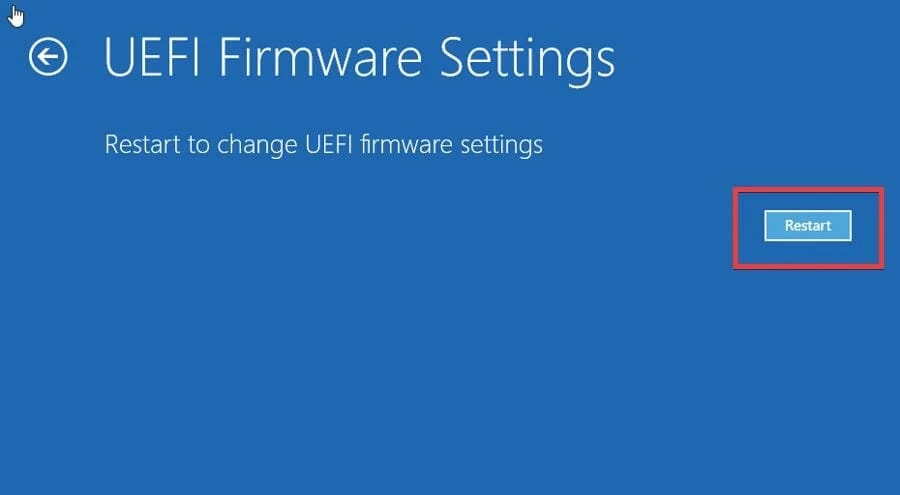
Après un redémarrage, vous serez dans le BIOS de votre ordinateur.
Avec les touches fléchées de votre clavier, passez à l’ onglet Boot .
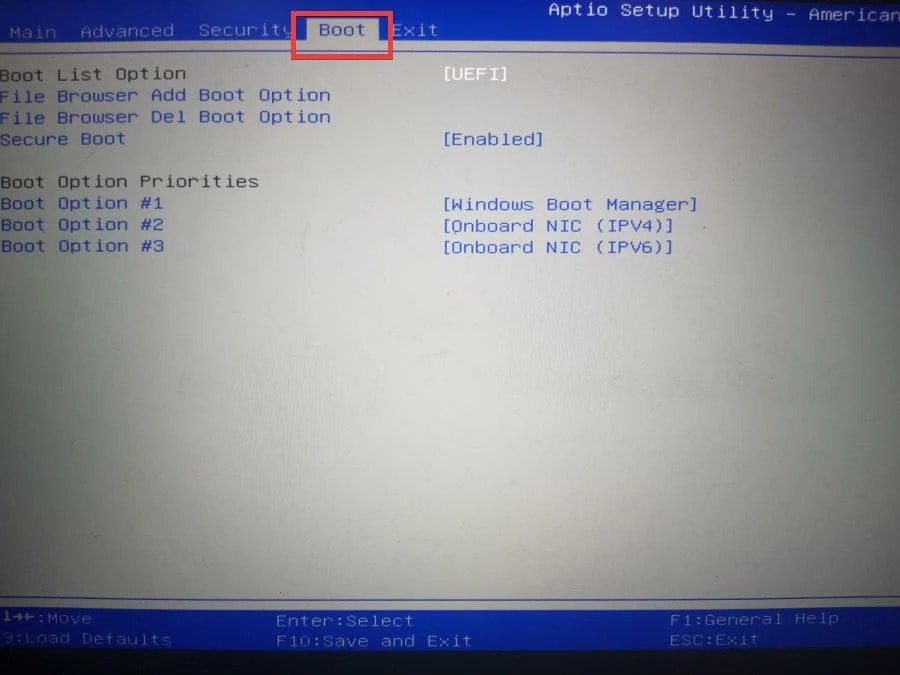
Déplacez le texte en surbrillance vers Secure Boot.
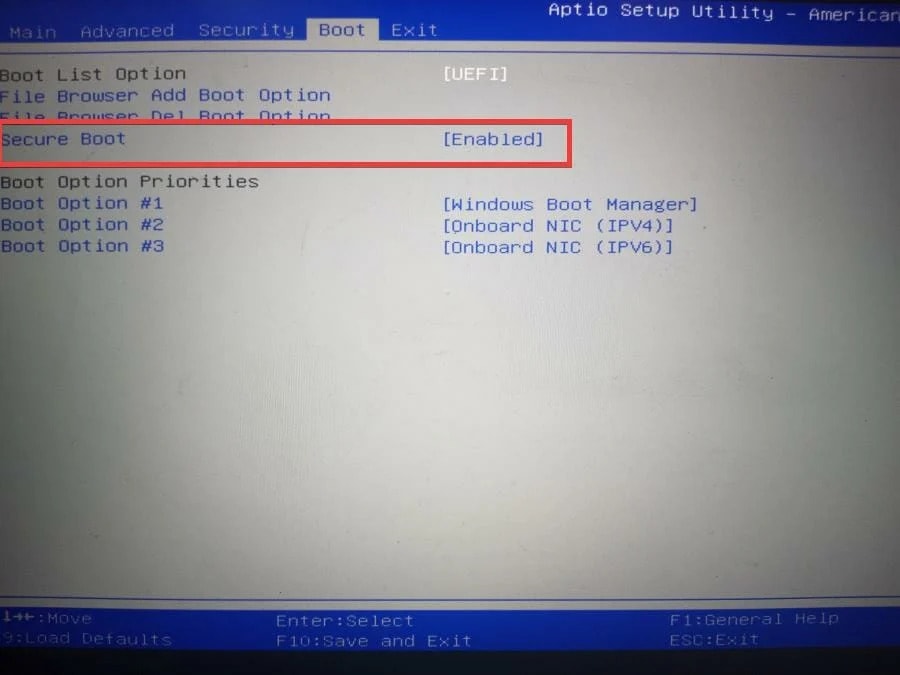
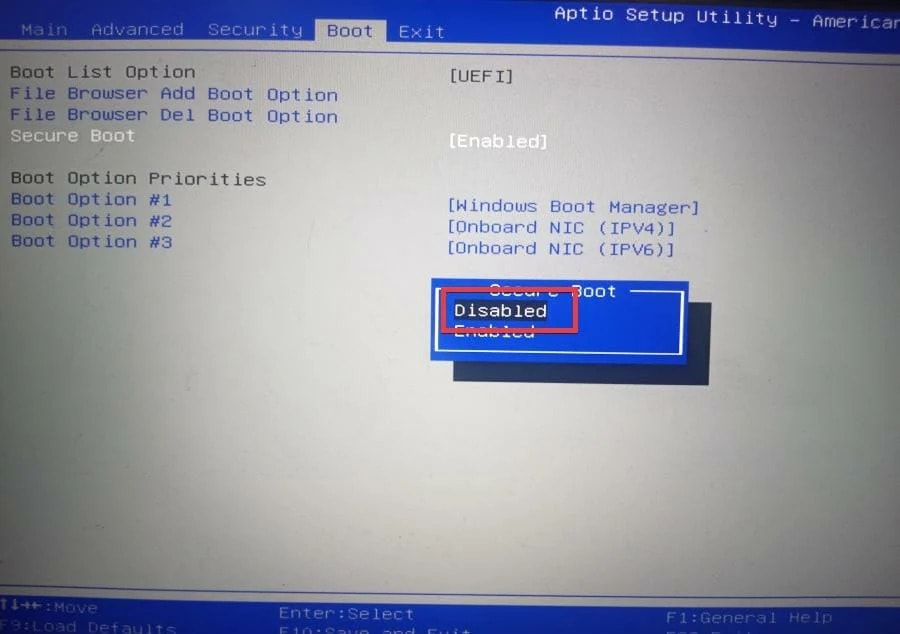
Appuyez sur Entrée sur votre clavier et une petite fenêtre apparaîtra.
Mettez en surbrillance Désactivé et appuyez sur Entrée sur votre clavier.
Une fois cela fait, revenez à la barre d’onglets en haut et faites défiler jusqu’à Quitter.
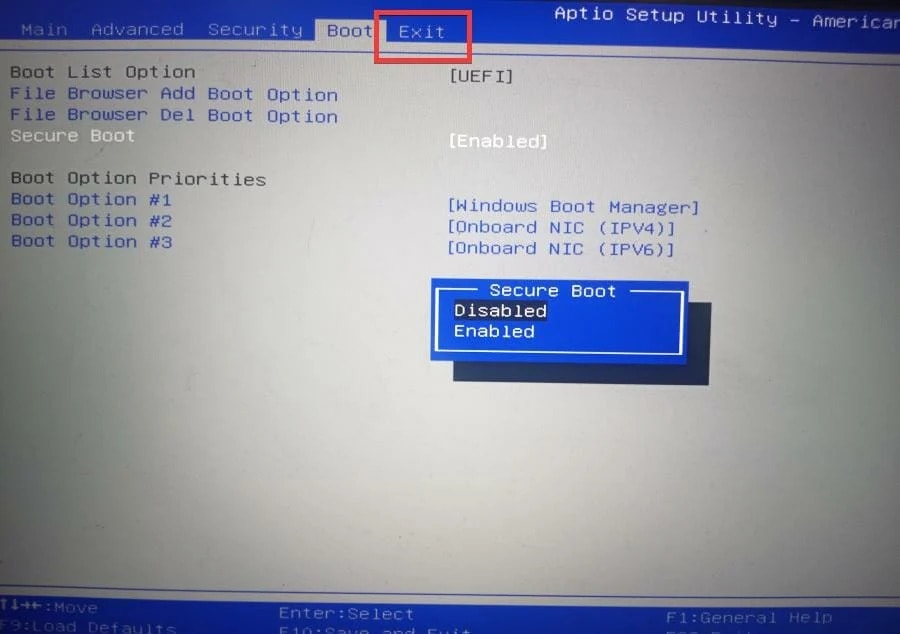
Avec les touches fléchées, mettez en surbrillance Enregistrer les modifications et réinitialiser .
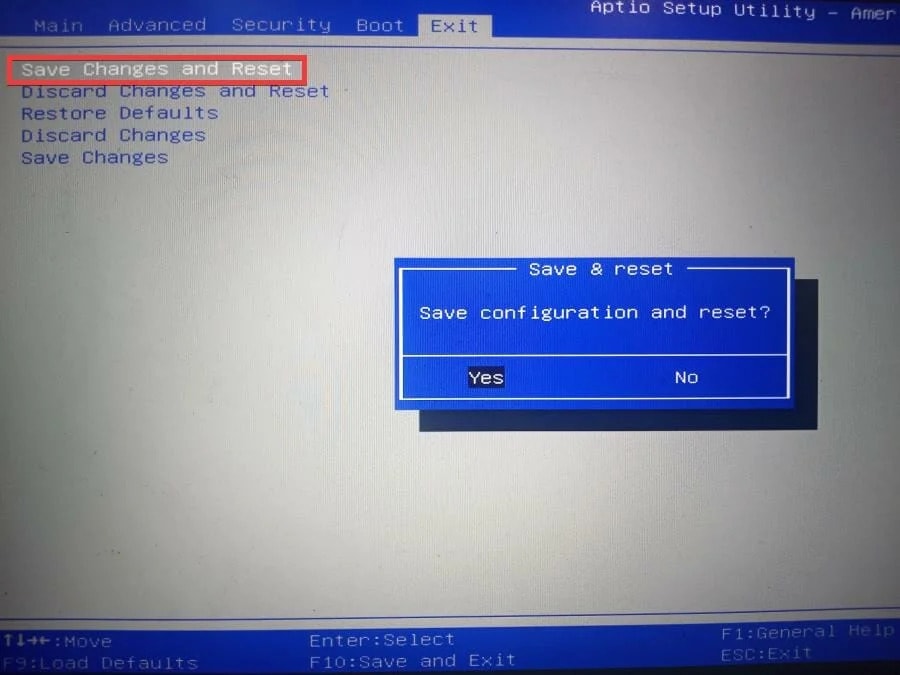
Une petite fenêtre apparaîtra vous demandant si vous souhaitez enregistrer la configuration. Sélectionnez Oui.
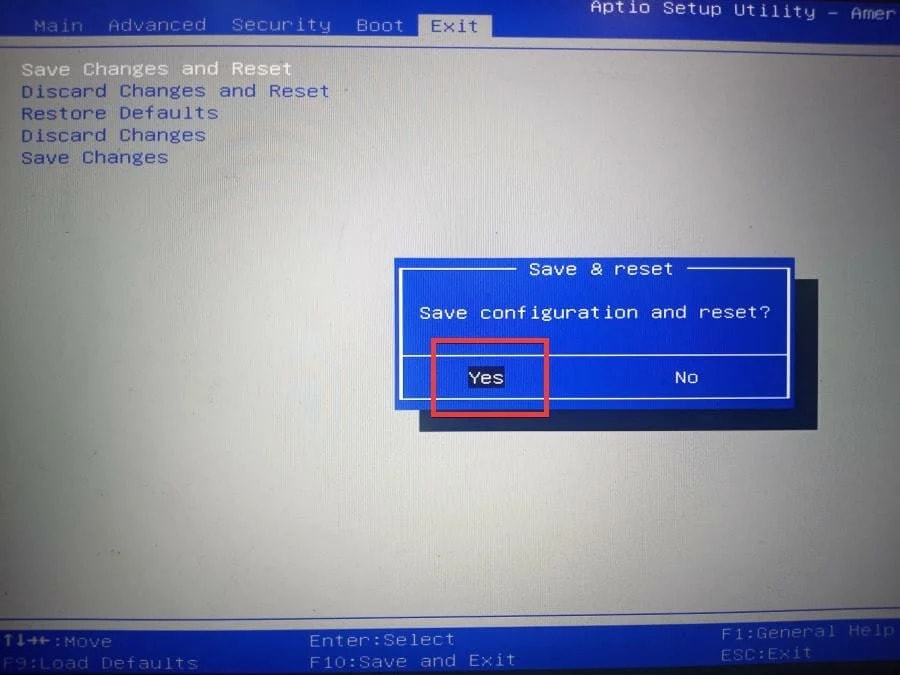
Votre ordinateur va redémarrer
4. Créez le logo
Ouvrez l’image que vous avez l’intention d’utiliser comme logo.
Ouvrez la barre de recherche et recherchez l’application Paint.
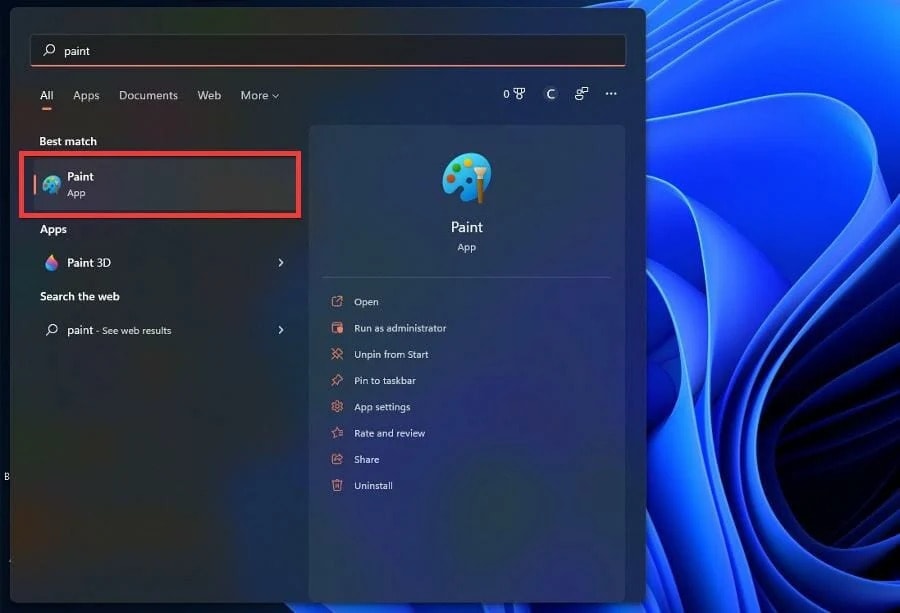
Ouvrez l’image que vous souhaitez utiliser pour votre logo.
Sélectionnez l’outil Redimensionner dans Paint
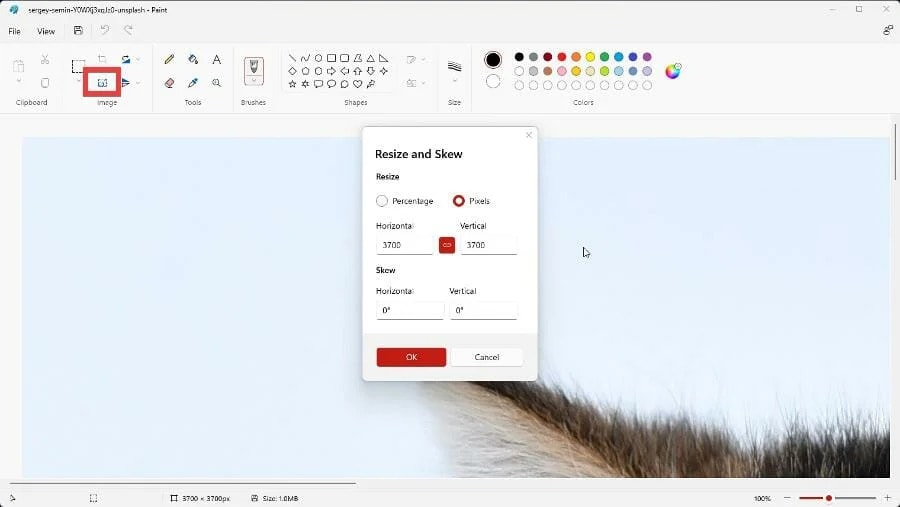
Dans l’outil Redimensionner et incliner, assurez-vous que Pixels est sélectionné.
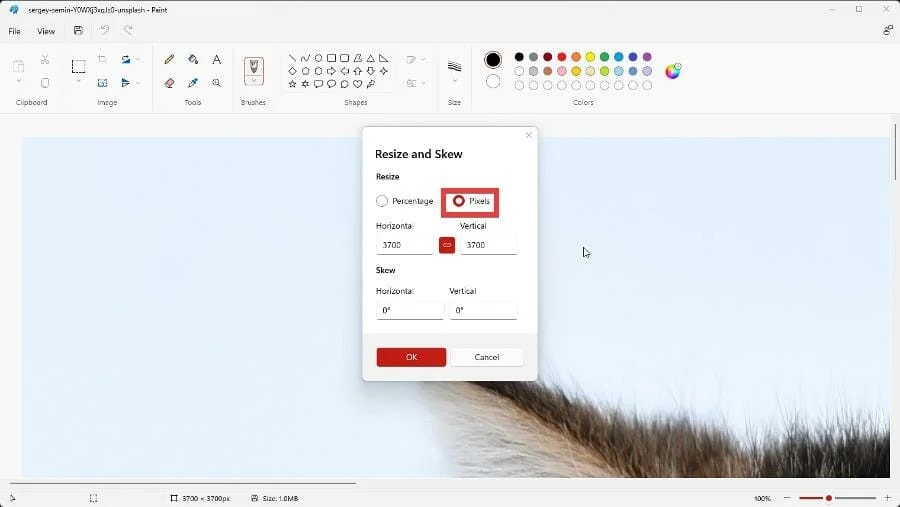
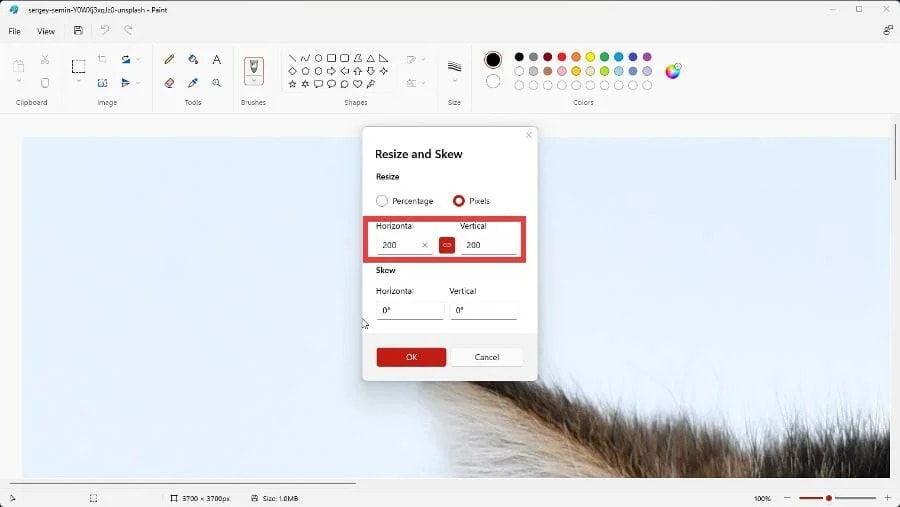
Définissez les valeurs Horizontal et Vertical sur 200 pixels. Le nouveau logo doit faire 200 x 200 pixels. ou 250 X 250
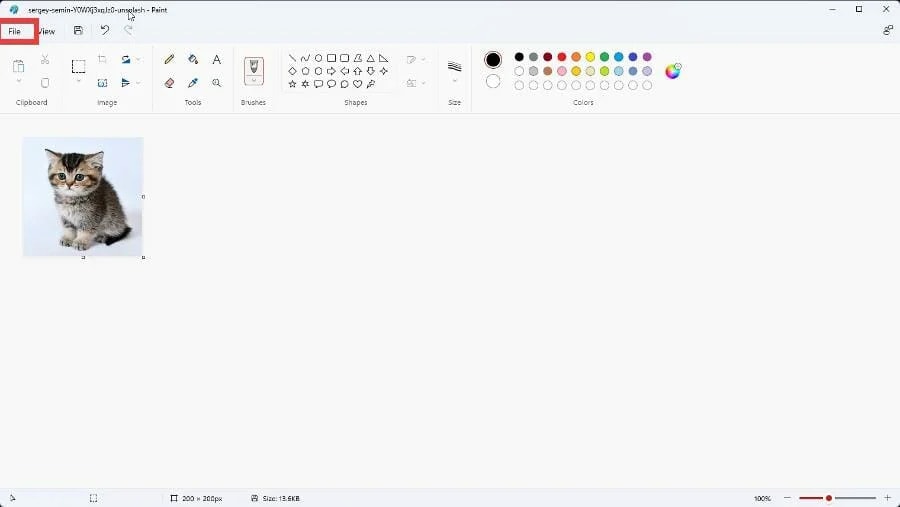
Ensuite, cliquez sur Fichier dans le coin supérieur gauche.
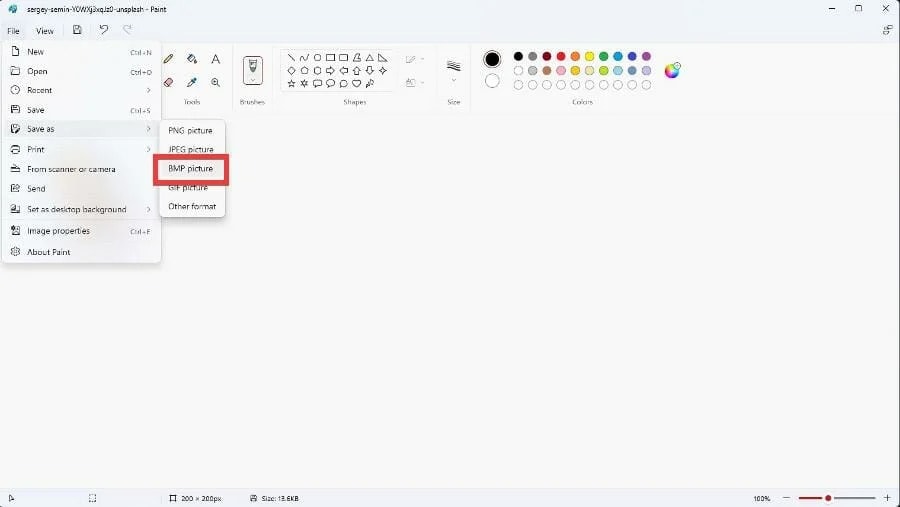
Survolez Enregistrer sous et sélectionnez Fichier BMP.
Nommez votre nouveau logo splash , puis enregistrez-le.
Installez l’outil HackBGRT
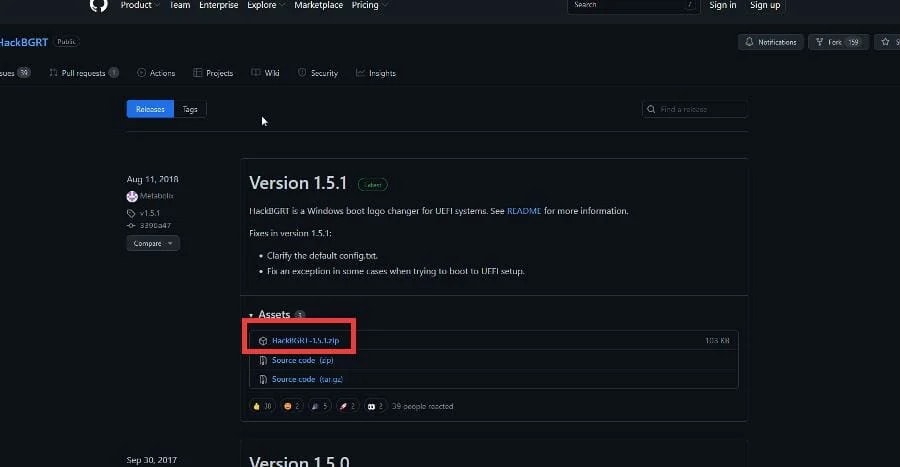
Dans un navigateur Web, visitez la page GitHub de l’application HackBGRT .
Cliquez sur le fichier Zip au milieu de la page pour télécharger l’application.
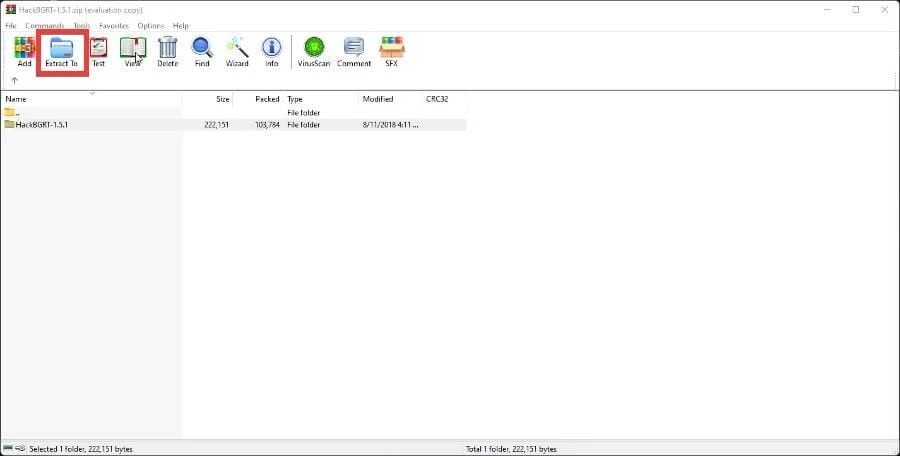
Dans l’application de fichier Zip, sélectionnez HackBGRT et cliquez sur Extraire vers.
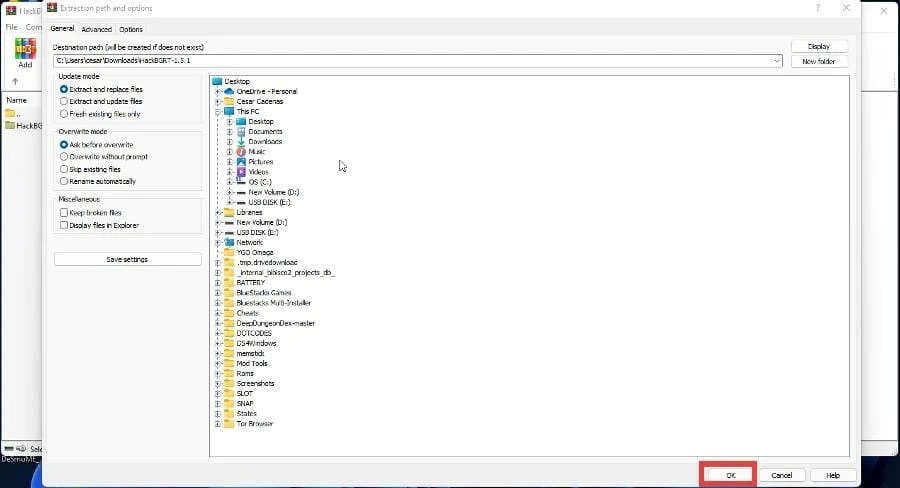
Choisissez l’emplacement où le fichier sera extrait et cliquez sur OK en bas.
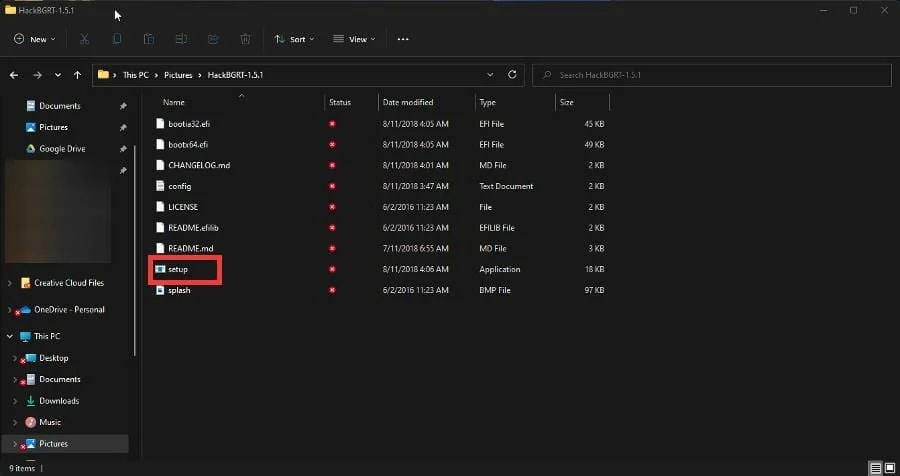
Accédez à l’emplacement de l’application et double-cliquez sur le fichier d’installation pour commencer l’installation
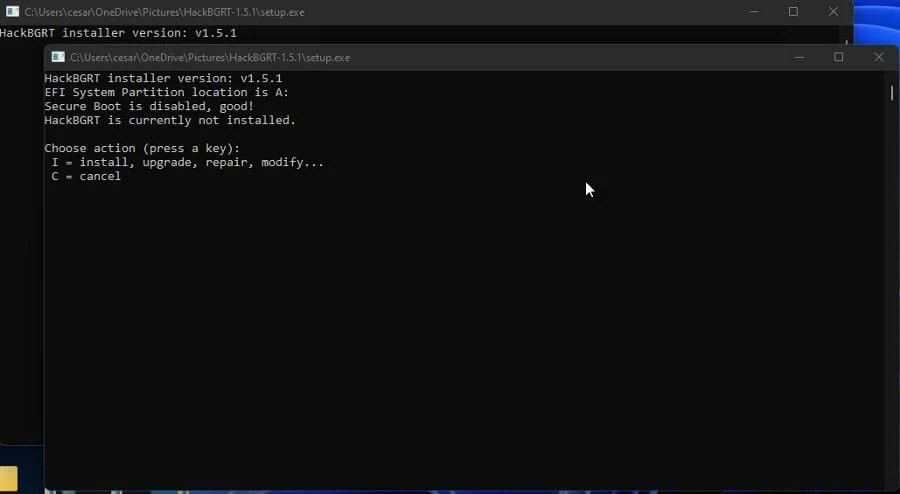
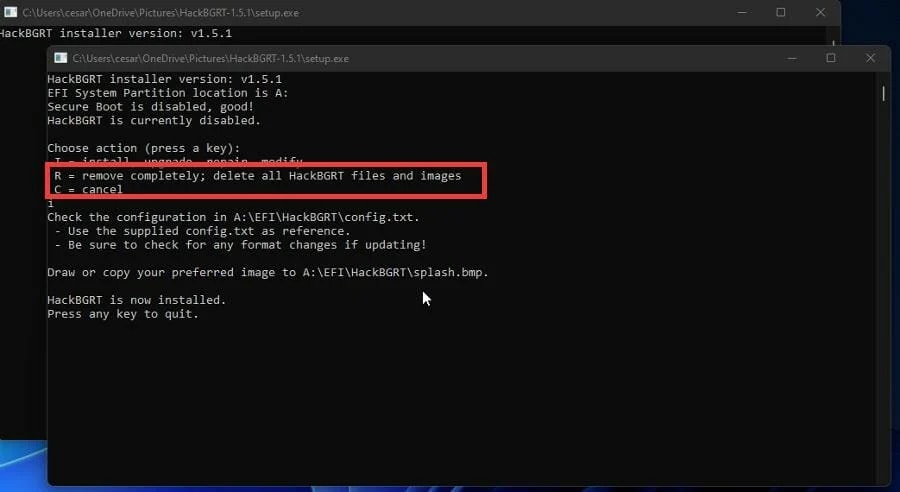
.HackBGRT s’ouvrira en offrant une option d’installation, de mise à niveau, de réparation et de modification ou d’annulation. Appuyez sur ‘I’ sur votre clavier pour l’installer.
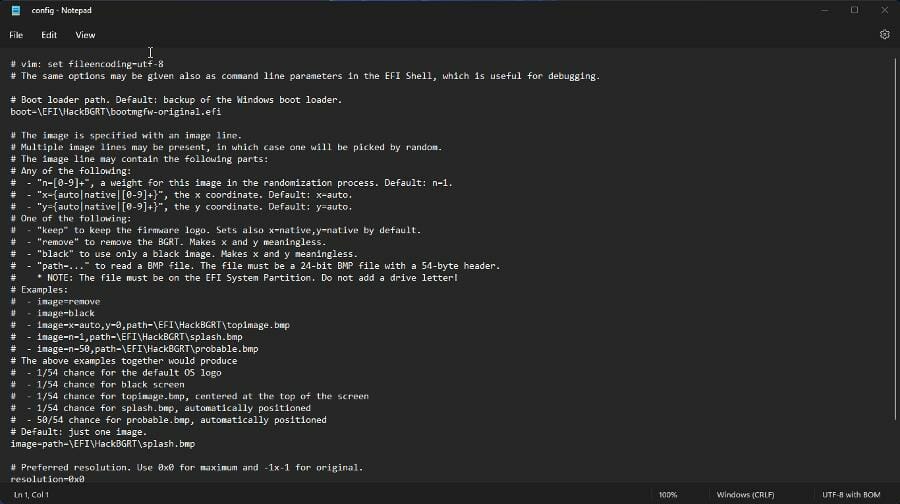
Un fichier Bloc-notes s’ouvrira. Ferme le.
Paint s’ouvrira avec votre nouveau logo.
Cliquez sur Fichier et sélectionnez Ouvrir.
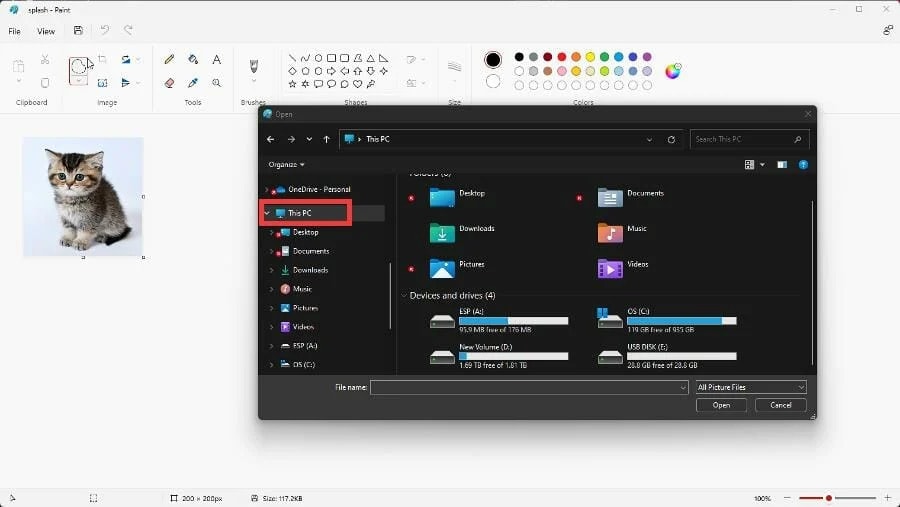
Dans cette nouvelle fenêtre, cliquez sur Ce PC.
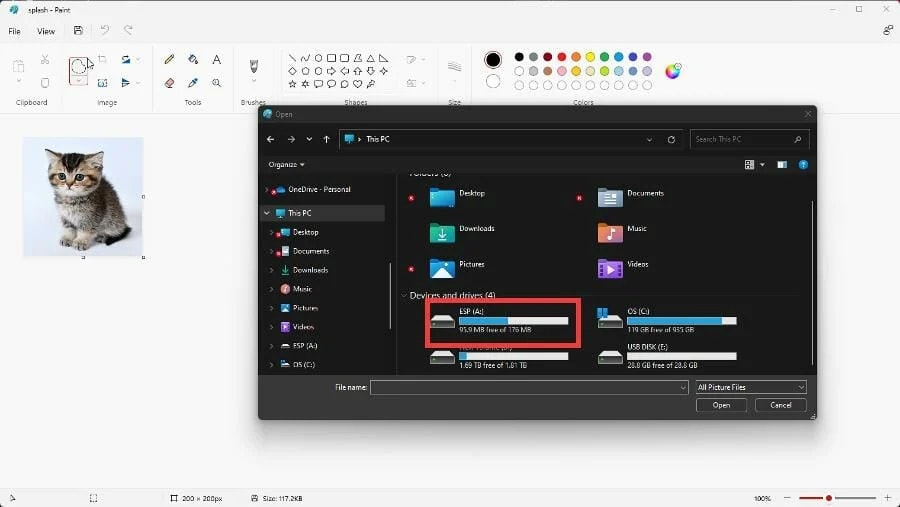
Cliquez sur le nouveau lecteur marqué ESP ( A: )
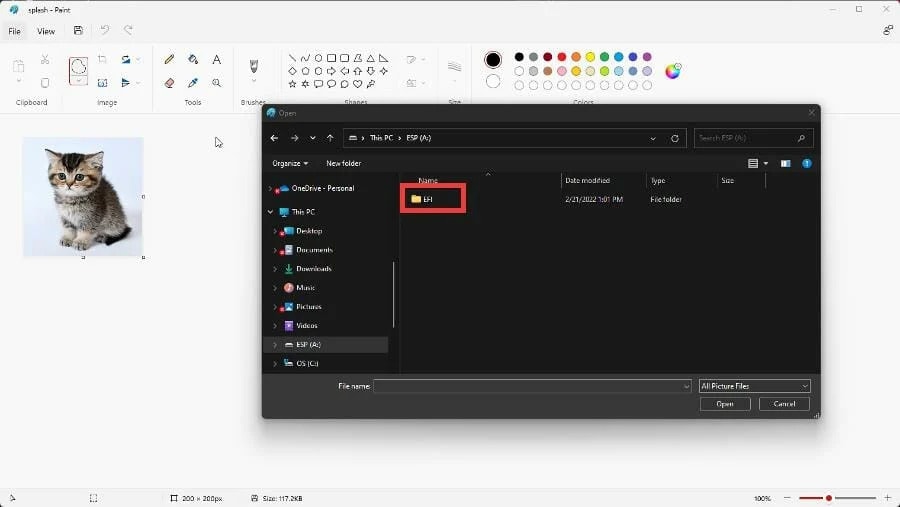
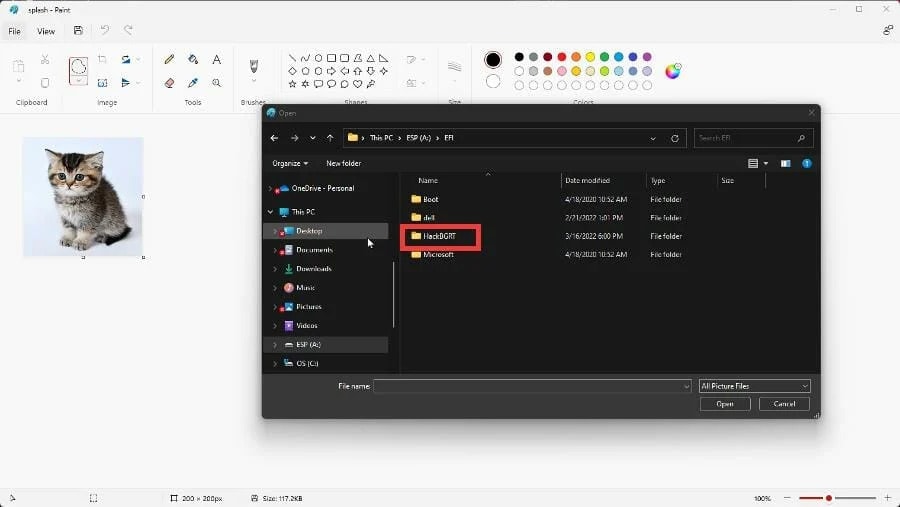
Ouvrez le dossier HackBGRT.
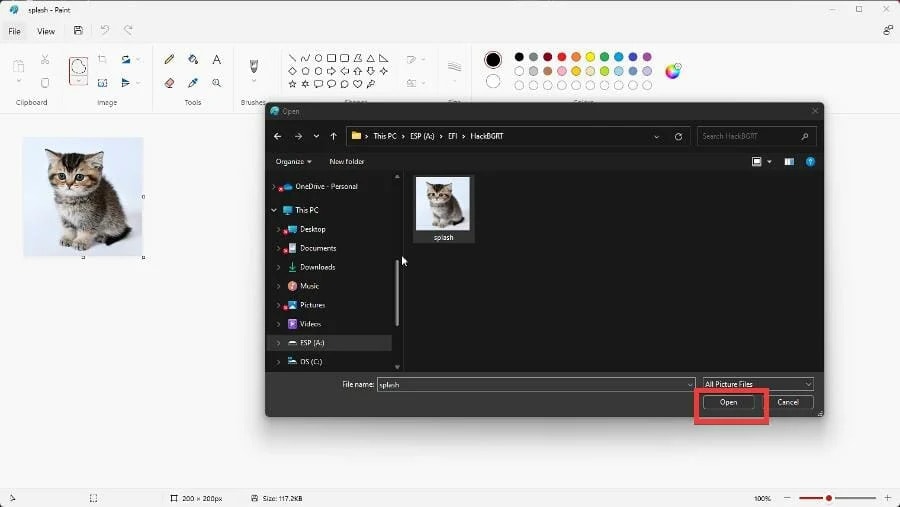
Cliquez sur votre logo et sélectionnez Ouvrir.
Fermez les applications Paint et HackBGRT.
Redémarrez votre ordinateur et vous verrez votre nouveau logo de démarrage.
Si vous souhaitez revenir en arrière, vous pouvez soit restaurer le point antérieur, soit supprimer le logo.
Pour supprimer le logo, ouvrez à nouveau le fichier de configuration, mais cette fois, appuyez sur « R » sur votre clavier pour supprimer le logo.
Source: windowsreport.com