
Avec DISM-Gui, vous vous épargnez la « tape » dans l’invite de commande et pouvez installer rapidement les commandes DISM, sfc / scannow ou une mise à jour cab.
Le DISM-Gui est fourni en version x64 et x86 pour Windows 10. Addendum : L’exe n’a pas besoin d’être démarré en tant qu’administrateur avec un clic droit. Celui-ci est déjà intégré. Ensuite, vous avez le choix des commandes individuelles :
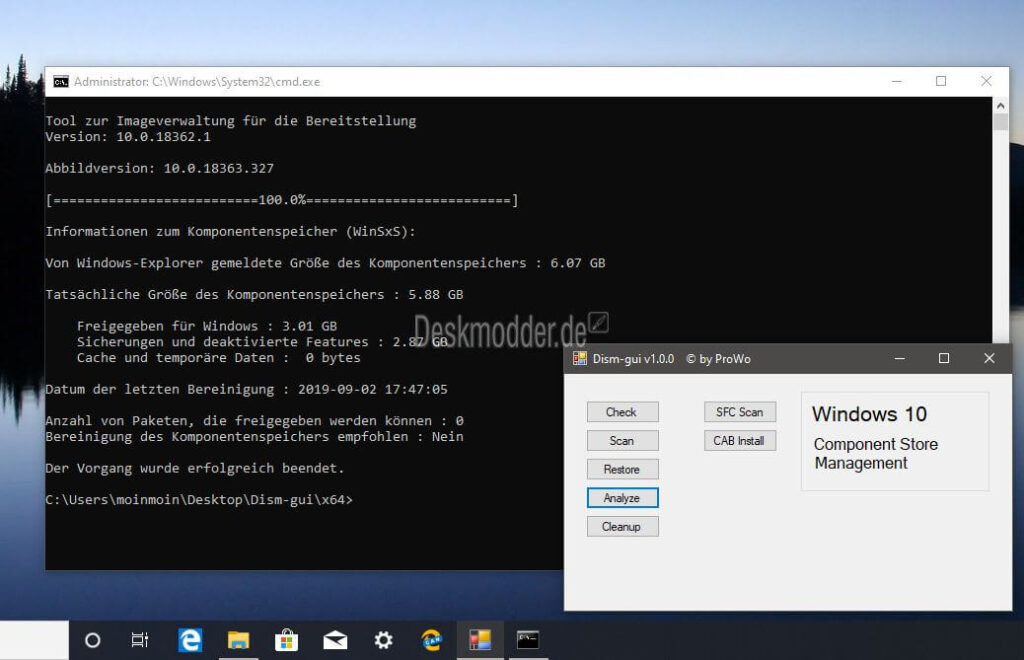
Check est équivalent à la commande CheckHealth – Vérifie la corruption de la mémoire des composants
Scan est équivalent à la commande ScanHealth – Cela vérifie les erreurs mais ne les corrige pas encore.
La restauration correspond à la commande RestoreHealth – ici, les erreurs sont recherchées et automatiquement réparées si possible.
Ici, vous avez le choix entre non défini = vérification locale (dossier WinSxS) et correction
Install.wim Ici, vous utilisez le install.wim d’un ISO décompressé ou fourni pour la réparation.
Install.esd Si l’ISO est compressé, vous trouverez un install.esd. La réparation s’effectue alors à partir des fichiers contenus, tout comme avec l’Install.wim.
Analyze – Equivalent à la commande analyzecomponentstore. Ici, le magasin de composants est vérifié pour voir si l’espace peut être libéré
Nettoyage – Équivalent à la commande StartComponentCleanup. Le magasin de composants est nettoyé.
SFC Scan est explicite. C’est là que les erreurs dans le système sont recherchées et que des tentatives sont faites pour les réparer
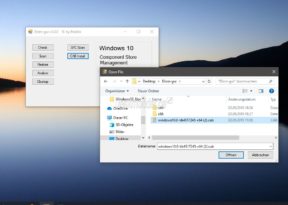
Cab Install Cette fonction vous permet d’installer rapidement et facilement une mise à jour Cab. Vous n’avez qu’à sélectionner le fichier cab dans la fenêtre qui s’ouvre et ensuite il sera installé.
Commande CMD
-Analysez l’image de Windows 10 pour déterminer si elle est endommagée ou non :
Dism /Online /Cleanup-Image /ScanHealth
-Vérifiez si l’image de Windows 10 est intègre, réparable ou non réparable :
Dism /Online /Cleanup-Image /CheckHealth
-Réparez l’image système de Windows 10 :
Dism /Online /Cleanup-Image /RestoreHealth-