
Comment changer le nom du dossier de profil utilisateur dans Windows 11 ?
Avant de suivre les différentes étapes de ce tutoriel, je vous recommande de créer une image système afin que vous puissiez restaurer le système en cas de problème.
En effet, renommer le dossier de profil utilisateur n’est pas sans risque. Certaines applications pourraient ne plus faire référence au nouveau nom de dossier de profil utilisateur. D’ailleurs, il est préférable d’effectuer cette manipulation lorsque vous venez d’installer Windows 11, et non pas des mois après…
Ceci étant dit, voici les différentes étapes à suivre pour changer le nom du dossier de profil utilisateur dans Windows 11 :
1. Tout d’abord, déconnectez-vous du compte utilisateur dont vous souhaitez modifier le nom du dossier de profil utilisateur dans Windows 11.
2. Ensuite, connectez-vous à un autre compte administrateur. Si vous n’avez pas d’autre compte admin, vous devez en créer un nouveau.
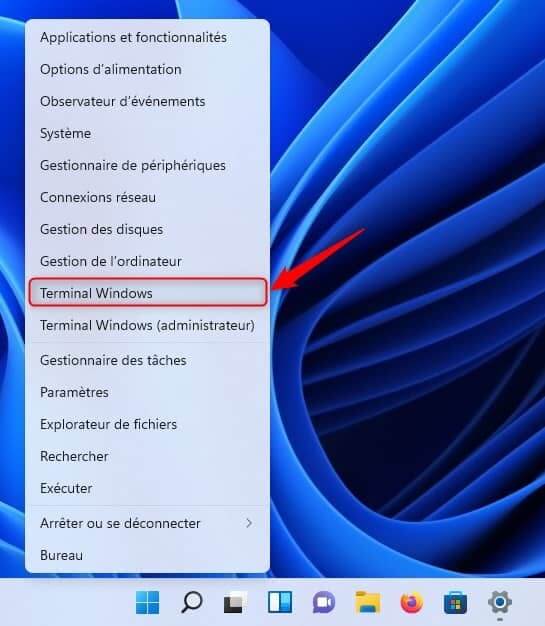
3. Une fois connecté sur l’autre compte administrateur, lancez le Terminal Windows. Pour ce faire, effectuez un clic droit sur le menu Démarrer, puis sélectionnez Terminal Windows.
4. Dans le terminal Windows, tapez la commande suivante et appuyez sur la touche Entrée.
wmic useraccount get name,SID
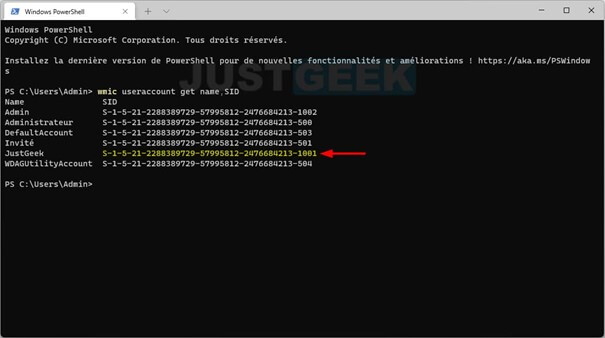
5. Notez le SID du compte dont vous souhaitez modifier le nom de son dossier de profil utilisateur.
Dans mon exemple, je souhaite modifier le nom du dossier de profil utilisateur du compte « JustGeek ». Je note donc le SID suivant : S-1-5-21-2288389729-57995812-2476684213-1001
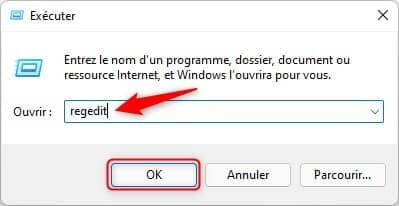
6. Ouvrez maintenant l’Éditeur du Registre. Pour ce faire, appuyez sur les touches Windows + R pour ouvrir la boîte de dialogue Exécuter, puis tapez regedit dans Exécuter et cliquez sur « OK ».
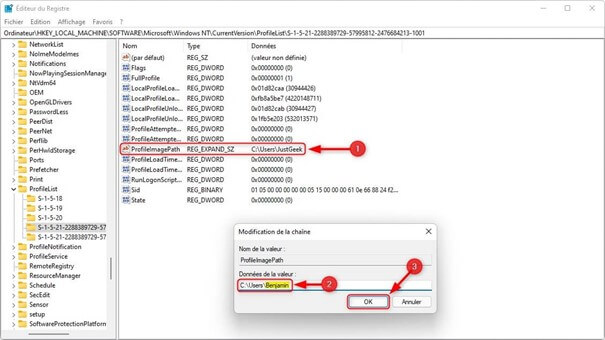
7. Depuis l’Éditeur du Registre, accédez à la clé de registre suivante :
Note : bien entendu, remplacez par celui que vous avez précédemment noté.
Ordinateur\HKEY_LOCAL_MACHINE\SOFTWARE\Microsoft\Windows NT\CurrentVersion\ProfileList\
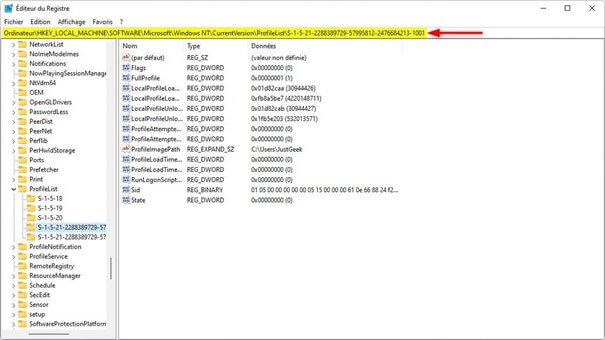
8. À cette étape, effectuez un double-clic sur la valeur ProfileImagePath et remplacez le nom actuel du dossier de profil utilisateur par celui que vous voulez et validez avec « OK ». Dans mon exemple, je remplace donc « JustGeek » par « Benjamin » (nouveau nom).
Vous pouvez ensuite fermer l’Éditeur du Registre.
9. Maintenant, ouvrez l’Explorateur de fichiers à l’aide du raccourci clavier Windows + E, puis rendez-vous dans C:\Utilisateurs.
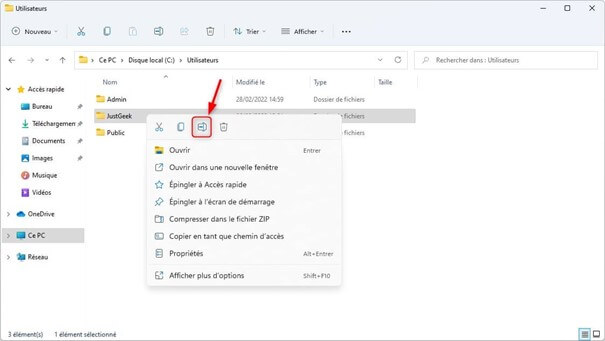
10. Faites un clic droit sur le dossier du profil utilisateur (exemple : JustGeek), puis sélectionnez « Renommer ».
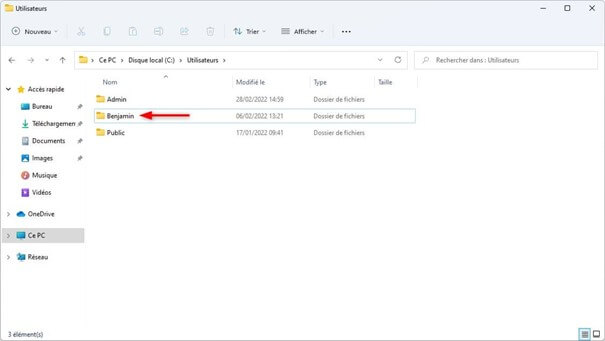
11. Remplacez le nom actuel du dossier de profil utilisateur (exemple : JustGeek) par le nouveau nom (exemple : Benjamin). Comme ceci.
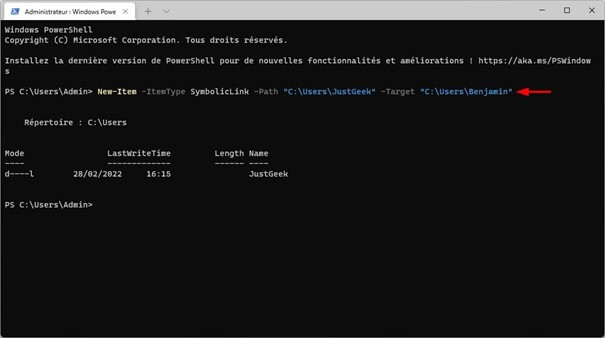
12. Enfin, vous devez créer un lien symbolique entre l’ancien nom de dossier de profil utilisateur et le nouveau nom de dossier utilisateur. Cela permet de rediriger toutes les références de l’ancien nom de profil utilisateur vers le nouveau. Pour ce faire, ouvrez le Terminal Windows en mode administrateur, puis entrez la commande suivante avant de valider avec la touche Entrée.
Note : veillez à remplacer « JustGeek » (ancien nom) et « Benjamin » (nouveau nom) par les noms de l’ancien et du nouveau nom de dossier de profil utilisateur.
New-Item -ItemType SymbolicLink -Path "C:\Users\JustGeek" -Target "C:\Users\Benjamin"
Voilà, vous venez de renommer votre dossier de profil utilisateur sous Windows 11 ! Vous pouvez à présent vous connecter à votre compte.
Source: https://www.justgeek.fr/changer-nom-dossier-profil-utilisateur-windows-11-93521/