
Clean Windows
Notice:
-Extraire le fichier CleanWin.ps1 sur votre bureau
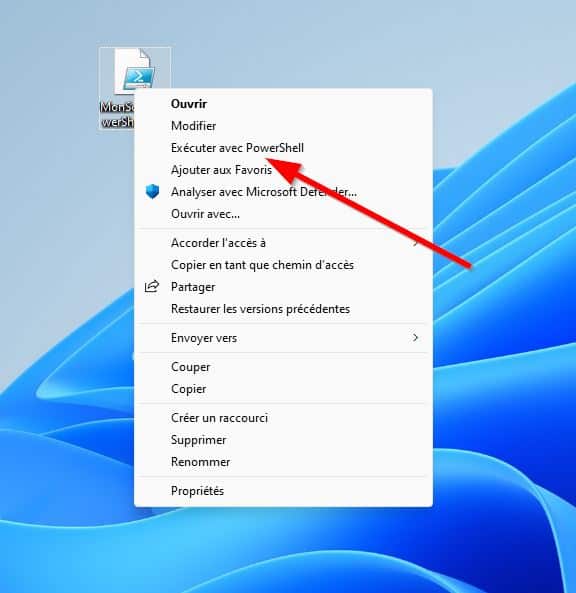
-Faite un clique droit sur le fichier et cliquez sur « exécuter avec Powershell »
-Laissez vous guider pas à pas avec le déroulé du script
Autoriser l’exécution de scripts PowerShell
1. Démarrer Windows Powershell, en tant qu’Administrateur.
2. Taper la commande suivante :
set-executionpolicy unrestricted
3. Valider par « O » (le o de oui) puis Entrée
Soit le résultat suivant :
PS C:\> set-executionpolicy unrestricted
Modification de la stratégie d’exécution
La stratégie d’exécution permet de vous prémunir contre les scripts que vous jugez non fiables. En modifiant la
stratégie d’exécution, vous vous exposez aux risques de sécurité décrits dans la rubrique d’aide
about_Execution_Policies.
Voulez-vous modifier la stratégie d’exécution ?
[O] Oui [N] Non [S] Suspendre [?] Aide (la valeur par défaut est « O ») : o
Action du script:
Nettoyage du dossier Temp
Nettoyage du cache DNS
Supprimer les fichiers de vidage mémoire :
Supprimer les fichiers journaux (logs) :
Nettoyage fichier temporaire Internet
Nettoyage du cache des miniatures
Nettoyage Google Chrome
Nettoyage Modzilla Firefox
Supprimer les fichiers de mise à jour téléchargés :
Nettoyage du cache de Windows Update
Vider la Corbeille
Nettoyage des fichiers journaux de la mise a niveau windows
Nettoyage des journaux d’événements
Optimisation du disque dur ( peut durer un certain temps selon le travail à faire )
Script adapté par Thibault GEYER
Notes Version:
1.0 Application de la liste des scripts
1.1 Mise a jour de la liste des scripts
2.0 Choix des exécutions sur chaque script
2.5 Exécutable en Powershell
2.6 Encodage UTF-8
Update Package
Ce script éxécutable avec CMD met à jour tout les paquets de votre PC.
Notes Version:
1.0 Application du scripts
2.0 Choix de l’exécutions du script