
Voici en quelques clics facile pour accélérer votre et entretenir votre ordinateur sous Windows
Pour commencer voici quelques raccourci a connaitre:
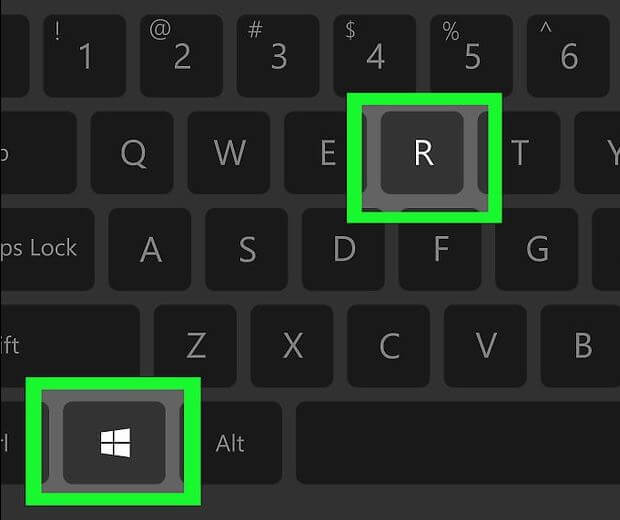
Cmd+R= Logo windows sur votre clavier + la touche R = executeur de commande
Pour Windows 10/11:
Nettoyage:
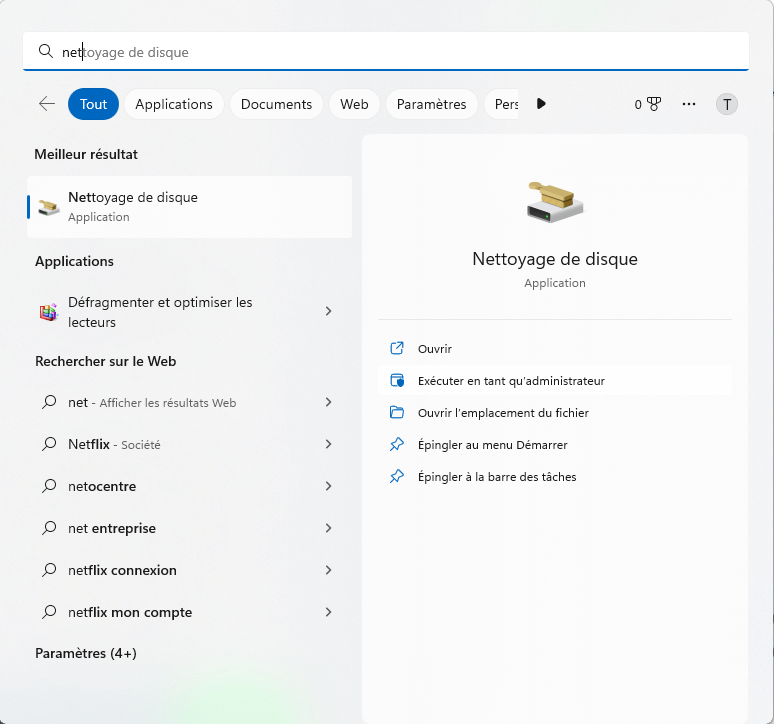
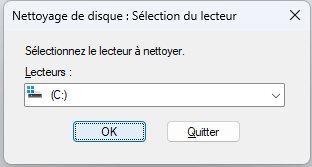
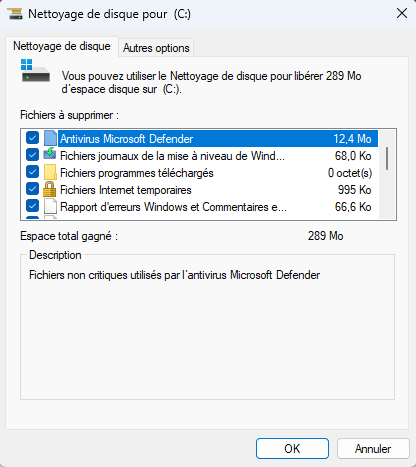
1- Ouvrez l’application « Nettoyage de disque » pour supprimer fichiers inutiles pour cela recherchez le programme et executez-le mode administrateur, selectionnez le disque a analyser puis cochez tout pour tout suprimer.
Ouvrez l’executeur de commande avec Cmd+R:
1- Tapez %temp% le dossier des fichier temporaire caché s’ouvre, supprimer fichier et dossier présent.
2- Tapez cette fois ci temp et effacez fichier et dossier présent.
3- Taper MRT puis Entrer, ou dans votre barre de recherche taper directement MRT, un logiciel de supression de de logiciel malveillant s’ouvre cliquez sur suivant et choississez Rapide / Complète / Personalisée puis suivant, l’analyse se fait.
4 -Recherchez le programme Terminal de commande ou « cmd » et l’ouvrir en tant qu’administrateur et rentrez les commandes:
Taper:
-sfc/scannow = Cette commande analyse tous les fichiers système protégés et remplace les fichiers endommagés par une copie mise en cache dans un dossier compressé rangé dans un espace réservé
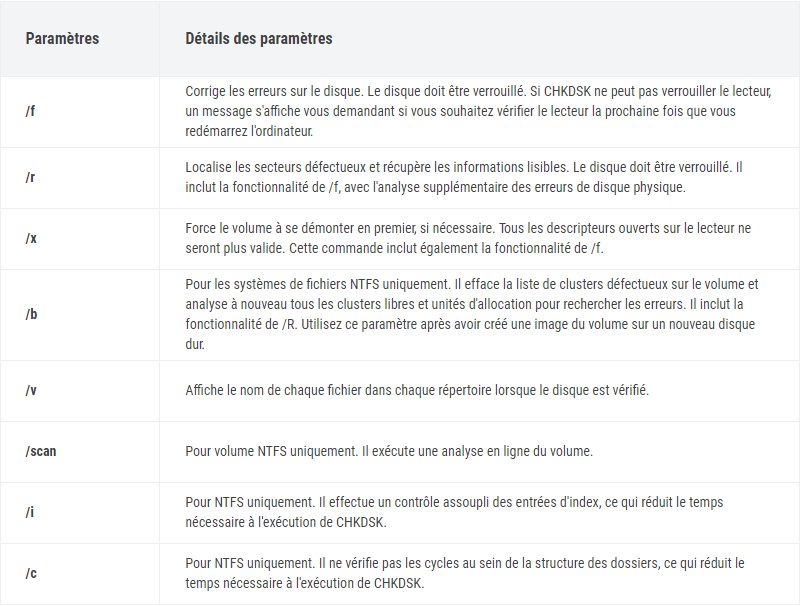
-chkdsk c: /f ( où C est la lettre du lecteur a analyser ) = Trouve les erreurs de disque, mais pas les secteurs défectueux.
-chkdsk c: /f /r ( où C est la lettre du lecteur a analyser ) = Localise les secteurs défectueux sur le disque dur cible et essaye de récupérer les informations lisibles à partir des secteurs défectueux (donc implique /F).
6 -Tapez ipconfig/flushdns puis entrer pour purger votre carte reseau.
Pour obtimiser votre PC:
-Ouvrez le gestionnaire des points de restauration, rechercher « point de restauration » aller sur disque systeme / configurer laissez activé ou pas la protection système, si vous voulez que Windows crée de point de restaurations laissez activer et mettez 5%, effacez les anciens point de restauration puis crée un point de restauration selectionnez le disque syteme puis nommez le et validez.
-Pour vider automatiquement sa corbeille sur Windows 10:
Sur les ordinateurs munis de Windows 10, on retrouve une fonction nommée: Intelli-stockage ou Assistant de stockage. Cette fonction permet de supprimer automatiquement de notre corbeille les fichiers qui ne sont pas utilisés par nos applications et logiciels. Pour activer la fonction permettant de vider automatiquement sa corbeille sur Windows 10, il faut:
Appuyer sur le menu Démarrer dans la barre de tâche Sélectionner: Paramètres (icône d’engrenage) Choisir l’option: Système Aller dans l’onglet: Stockage Activer l’Intelli-stockage ou Assistant de stockage Cliquer sur: Configurer Intelli-stockage ou Configurer Assistant de stockage Cocher l’option: Supprimer les fichiers temporaires qui ne sont pas utilisés par mes applis Choisir à quel moment supprimer les fichiers On peut ainsi choisir de supprimer les fichiers qui sont dans la corbeille après 1 jour, 14 jours, 30 jours ou 60 jours.