
Comment nettoyer son Mac avec CleanMyMac X
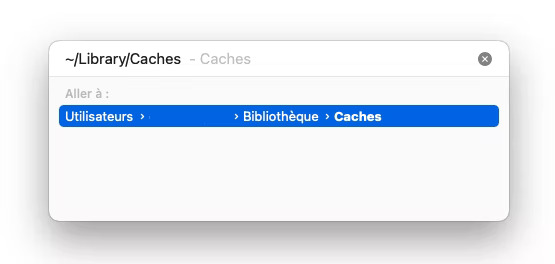
Facultatif : vous pouvez sélectionner et copier l’intégralité du contenu vers un autre dossier, au cas où l’opération ne se déroulerait pas comme prévu.
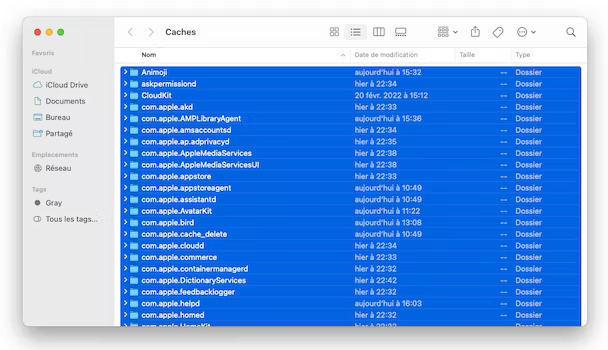
Remarque : nous vous recommandons de supprimer le contenu de ces dossiers, mais pas les dossiers eux-mêmes.
Une fois que vous avez terminé d’effacer ces caches pour libérer de l’espace sur votre disque, pensez à vider la Corbeille. Pour cela, faites un clic droit sur l’icône de la Corbeille dans le Dock, puis cliquez sur « Vider la corbeille ». Redémarrez ensuite votre Mac pour qu’il puisse commencer à créer des fichiers cache tous neufs. Pour vous aider à comprendre comment fonctionne le dossier Bibliothèque, voici quelques informations sur le contenu de chaque sous-dossier.
Les 4 principaux types de fichiers cache du dossier Bibliothèque
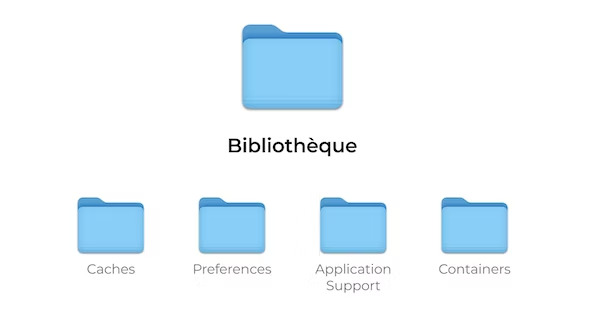
Données temporaires créées par les applications et les sites web. Pendant qu’elles sont actives, vos applications génèrent des fichiers cache en continu. L’utilisation de ces contenus préchargés réduit la charge mémoire et accélère les échanges de données.
Preferences
Le dossier Preferences contient les paramètres personnalisés de vos applications. Il est parfois nécessaire de réinitialiser une application et de supprimer son fichier de Préférences endommagé. Les fichiers de Préférences se finissent tous par .plist : ils sont donc faciles à repérer et à supprimer.
Application Support
Le dossier Application support contient des données d’applications volumineuses, comme vos sauvegardes de jeux. Les fichiers de ce dossier peuvent être conservés sur votre Mac longtemps après que vous ayez supprimé l’application elle-même. C’est justement pour cette raison que les « nettoyeurs » de fichiers système ont été inventés.
Containers
Le dossier Containers est un tampon d’échange utilisé par les applications pour communiquer les unes avec les autres. C’est ce qu’on appelle souvent la « sandbox ». Le dossier Containers est automatiquement vidé après le redémarrage de votre Mac.
Comment supprimer le cache système sur Mac
Espace potentiellement récupérable en supprimant les fichiers inutiles : jusqu’à 10 % (méthodes manuelles) ou 15 % (avec un outil de nettoyage)
Examinons maintenant les fichiers cache de votre système. Ils sont générés par les services système intégrés à macOS. Pour voir où votre Mac stocke les fichiers cache du système, tapez /Library/Caches dans le menu Aller > Aller au dossier du Finder.
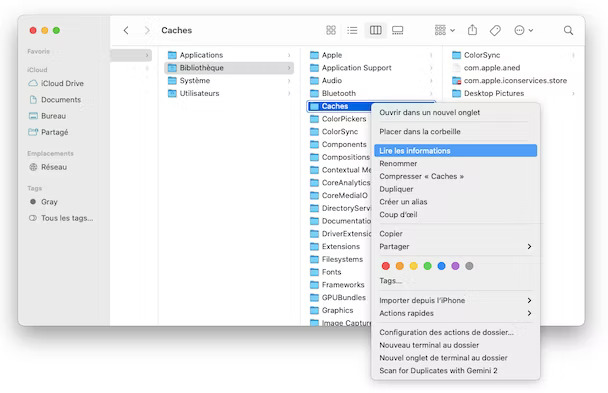
Pour voir combien d’espace vos caches système occupent, faites un clic droit sur le dossier Cache puis sur cliquez sur Lire les informations.
Vous verrez la taille du dossier dans la fenêtre d’information :
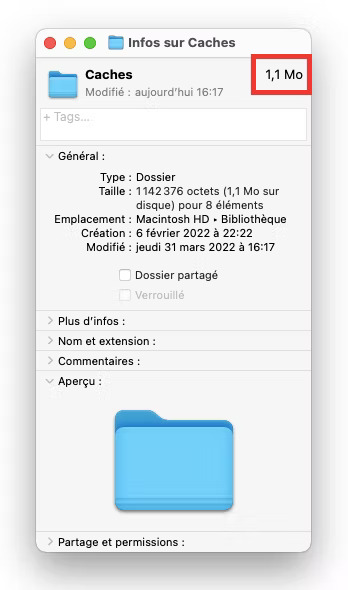
Les fichiers cache système peuvent être essentiels au bon fonctionnement du système. Ils ne prennent généralement pas beaucoup de place, seulement quelques mégaoctets. Il est donc préférable de ne pas y toucher. Mais le cache des applications, lui, peut être vidé sans risque. Et nous allons vous expliquer comment.
Comment vider le cache des applications sur Mac
Que sont les caches d’applications ? Pour faire simple, il s’agit de médias téléchargés par les applications que vous utilisez. Ils permettent à l’application de fonctionner plus rapidement en lui évitant d’avoir à charger ces médias à chaque ouverture. Mais avez-vous vraiment besoin de ces fichiers ? Ça se discute. En revanche, une chose est sûre : le cache de vos apps occupe de l’espace sur votre disque et peut faire l’objet d’un nettoyage. Certaines applications génèrent plus de fichiers cache que d’autres. C’est souvent le cas de Spotify, Xcode , et Steam. Mais il existe un moyen de les supprimer rapidement.
Vous pouvez supprimer le cache des applications sur Mac en utilisant la même technique que pour le cache utilisateur, c’est à dire en allant dans le dossier ~/Library/Caches
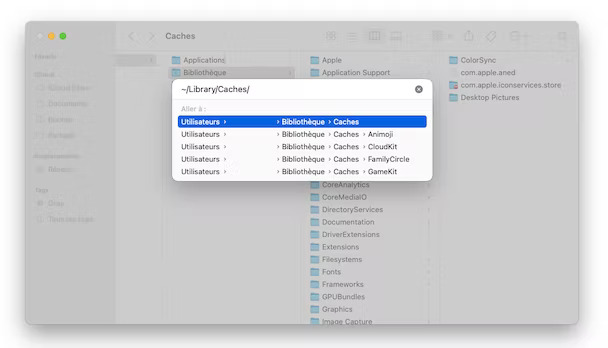
Chaque dossier contient le cache d’une application différente : com.spotify.client abrite par exemple les fichiers cache de Spotify.
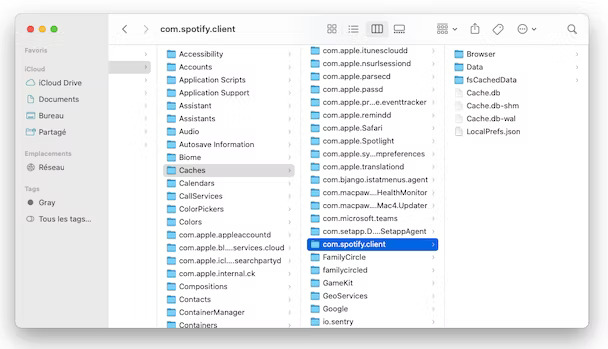
Pour supprimer le cache de l’application, supprimez les fichiers qui se trouvent à l’intérieur du ou des dossiers correspondants : cliquez sur Command+A pour sélectionner tous les fichiers, puis placez-les dans la Corbeille.
Cliquez sur le bouton modifier pour changer ce texte. Lorem ipsum dolor sit amet, consectetur adipiscing elit. Ut elit tellus, luctus nec ullamcorper mattis, pulvinar dapibus leo.
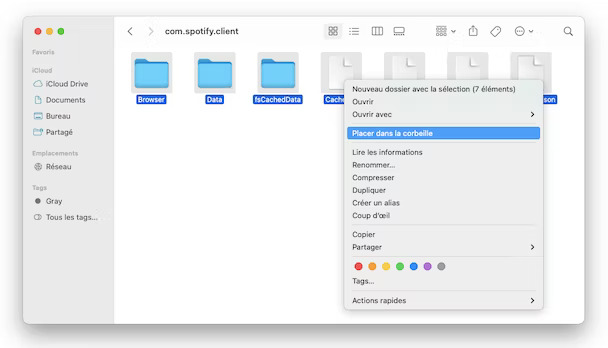
Faites attention ! Tous les caches d’app ne peuvent pas être supprimés sans danger. Les développeurs de certaines apps stockent des données utilisateur importantes dans les dossiers cache. Pensez toujours a faire une copie d’un dossier avant de le supprimer. Si vous ne constatez aucun problème, vous pourrez ensuite supprimer la sauvegarde.
Pour éviter tout problème, utilisez CleanMyMac X ; grâce à une base de données spécifique, cette application sait comment supprimer le cache des applications en toute sécurité. Et cerise sur le gâteau, elle supprime encore plus de fichiers inutiles que les méthodes manuelles.
Comment vider le cache des navigateurs sur Mac
Espace potentiellement récupérable en supprimant les fichiers inutiles : jusqu’à 15 %
Tout le monde aime surfer sur le web, mais chaque site que vous visitez fait grossir le cache de votre navigateur. Le fait de nettoyer le cache du navigateur permet non seulement de libérer de l’espace, mais aussi d’effacer l’historique de navigation pour protéger votre vie privée.
Le cache du navigateur stocke provisoirement certaines données relatives aux sites web (images, scripts, etc.) afin d’accélérer la navigation lorsque vous consultez le même site par la suite. Si les questions de confidentialité des données vous préoccupent ou si vous souhaitez cacher les pages que vous avez consultées, vous pouvez vider le cache internet (ou l’historique du navigateur). En outre, la réinitialisation du cache du navigateur peut potentiellement vous débarrasser des erreurs 404, 502, et d’autres erreurs dues à un cache endommagé.
Voici une présentation rapide expliquant comment supprimer le cache du navigateur sur Mac.
Comment vider le cache de Safari
Avec Safari, le processus est un peu plus délicat qu’avec les autres navigateurs. Vous pouvez effacer les caches en même temps que l’historique du navigateur en cliquant sur Historique > Effacer l’historique dans la barre de menus.
Mais si vous souhaitez effectuer un nettoyage plus précis, voici la marche à suivre pour vider le cache de Safari :
Dans la barre de menu, sélectionnez Safari.
Cliquez sur Préférences.
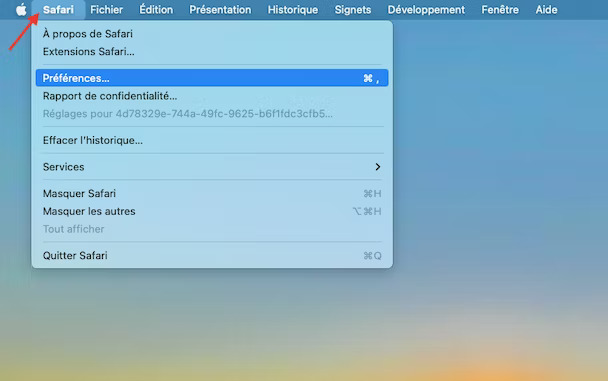
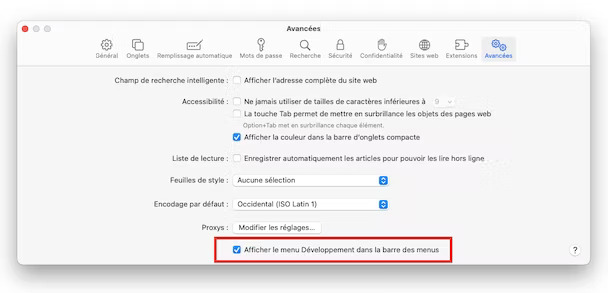
Choisissez l’onglet Avancées. Cochez la case « Afficher le menu Développement dans la barre des menus ».
Sélectionnez Vider les caches.
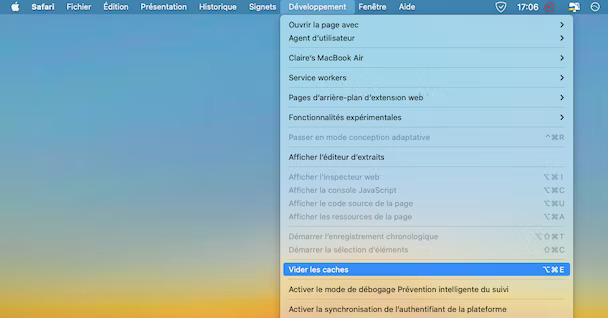
Après avoir vidé les caches, pensez à fermer/quitter le navigateur, puis à le redémarrer. Sachez que vos identifiants mémorisés et les suggestions de sites web figurant dans la barre d’adresse seront effacés.
Les méthodes manuelles suppriment la plupart des fichiers inutiles des navigateurs, mais si vous souhaitez vous débarrasser simultanément des fichiers inutiles de tous les navigateurs, il existe une méthode plus rapide et plus sûre pour effacer votre cache internet.
Comment vider le cache de Chrome
Voici comment effacer manuellement le cache du navigateur dans Chrome :
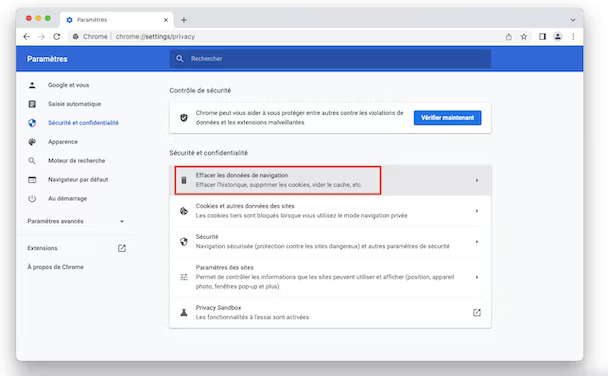
Tapez chrome://settings dans la barre d’adresse puis appuyez sur Entrée.
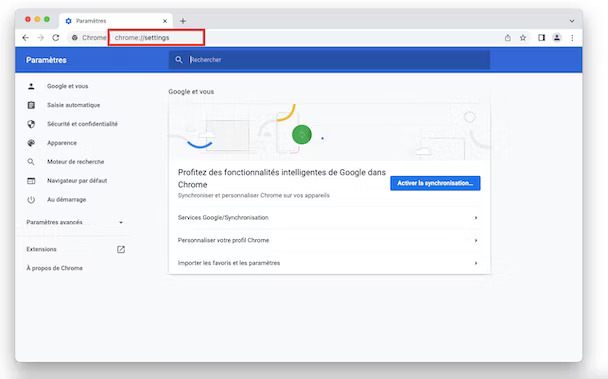
Dans la section « Confidentialité et sécurité », cliquez sur « Effacer les données de navigation ».
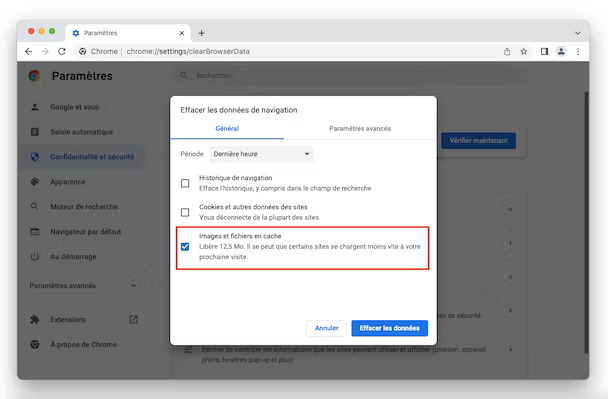
Désélectionnez tout, sauf « Images et fichiers en cache ».
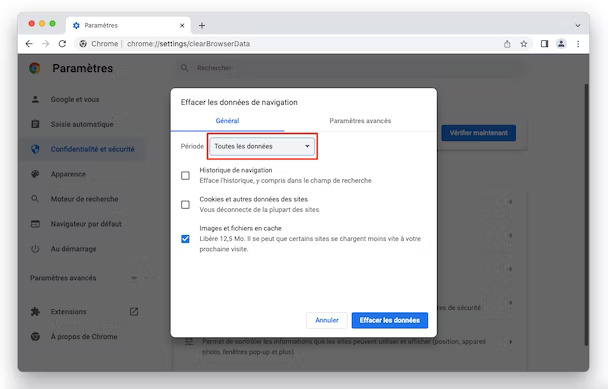
Dans le menu déroulant Période, choisissez « Toutes les données », puis cliquez sur le bouton « Effacer les données ».
Comment vider le cache de Firefox
Voici la marche à suivre pour vider manuellement le cache de Firefox :
Entrez la commande about:preferences dans la barre d’adresse.
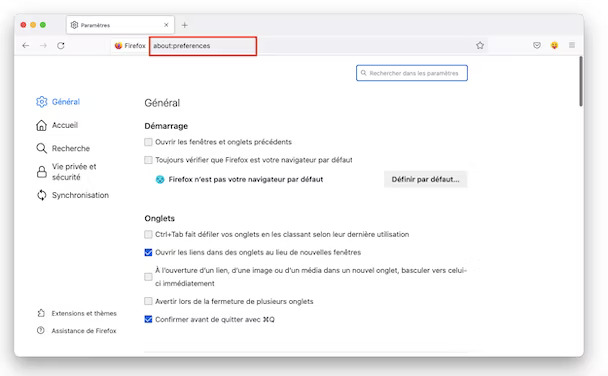
Dans le menu latéral, cliquez sur Vie privée et sécurité.
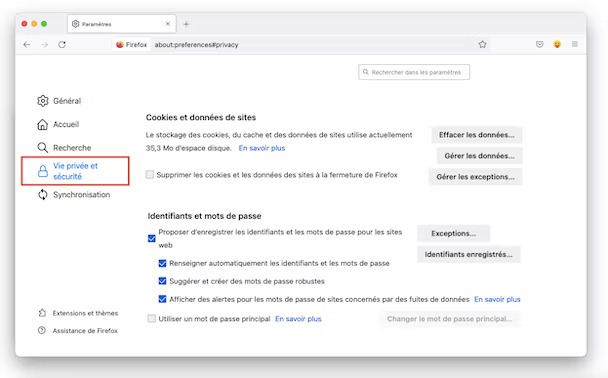
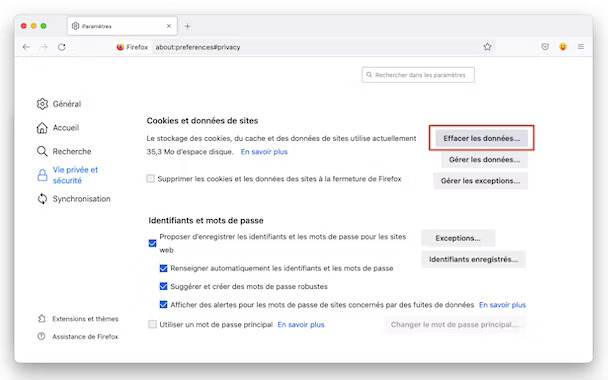
Dans la section Cookies et données de site, cliquez sur le bouton Effacer les données.
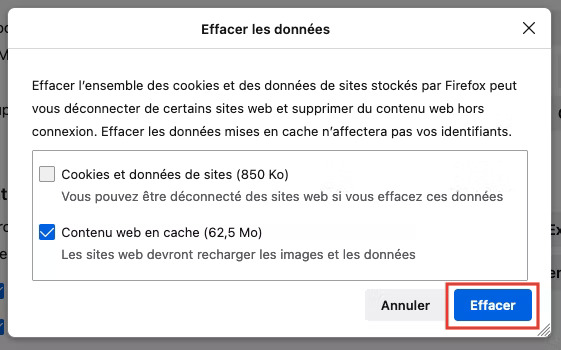
Cochez la case Contenu web en cache et cliquez sur Effacer pour confirmer.
Astuce
Si, pour une raison quelconque, vous ne parvenez pas à ouvrir une page web, essayez d’ajouter « cache: » devant l’URL. Vous accédez alors à la copie en cache du site. Exemple : cache:macpaw.com
Cette technique fonctionne la plupart du temps, et permet d’ouvrir comme par magie des sites qui semblent totalement bloqués.
La solution la plus simple pour effacer toutes les données de navigation
Au lieu de jongler entre les navigateurs et de vous limiter aux possibilités de nettoyage qu’ils vous offrent, vous pouvez prendre le contrôle du nettoyage avec cette méthode simple :
Ouvrez CleanMyMac X et sélectionnez le module Confidentialité.
Cliquez sur le navigateur de votre choix.
Faites votre choix parmi la liste des caches et autres données liées à la confidentialité.
Cliquez sur Supprimer pour nettoyer votre navigateur.
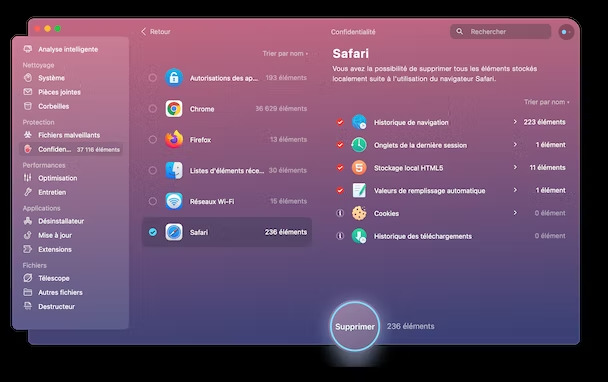
Nettoyer votre Mac n’a jamais été aussi simple. Téléchargez l’application CleanMyMac X et essayez-la gratuitement pour profiter d’un Mac plus rapide et plus propre, sans risquer de supprimer quelque chose d’important.
2. Désinstallez les applications que vous n’utilisez pas
Les applications que vous avez installées sur votre Mac y prennent évidemment de la place. Et au fil du temps, quand votre Mac a accumulé de nombreuses applications, il peut se mettre à fonctionner plus lentement. Comment nettoyer un MacBook ? Pour commencer, vous devez supprimer les applications que vous n’utilisez plus ou dont vous n’avez plus besoin. Pour cela, faites un clic droit sur l’application à supprimer, puis choisissez Placer dans la corbeille.
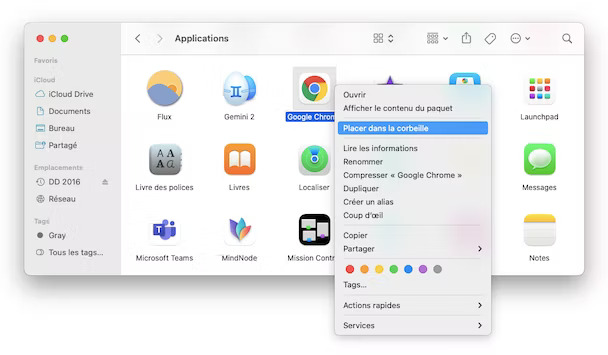
Vous ne le saviez peut-être pas, mais il ne suffit pas d’envoyer une application dans la Corbeille pour la désinstaller entièrement. En effet, les résidus qui restent stockés sur votre Mac peuvent occuper beaucoup d’espace. Si vous souhaitez utiliser votre Mac de façon responsable, vous devez donc désinstaller les applications dans les règles de l’art. Voici un guide détaillé expliquant « Comment désinstaller des applications sur un Mac ».
Étape supplémentaire : Faites du ménage dans les éléments d’ouverture
Les éléments d’ouverture sont des applications qui se chargent automatiquement au démarrage. De nos jours, beaucoup d’applications tentent de s’imposer sur votre ordinateur en venant s’ajouter aux éléments d’ouverture. Le problème, c’est que vous ne savez peut-être même pas de quoi il s’agit (parce qu’elles n’apparaissent pas toutes dans le Dock). En plus, ces applications grignotent la mémoire de votre Mac. Cela fait donc suffisamment de bonnes raisons pour vous débarrasser des éléments d’ouverture dont vous n’avez pas besoin.
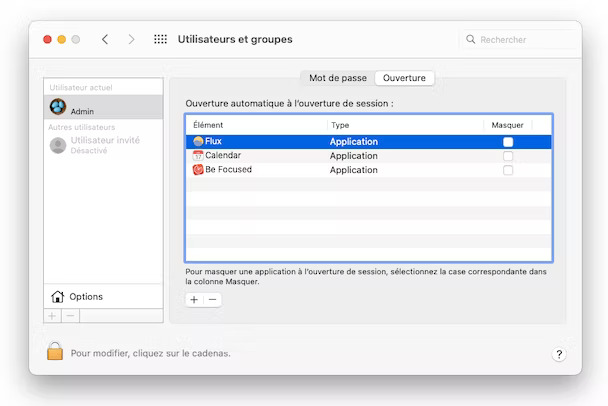
Ouvrez Préférences Système.
Accédez à Utilisateurs et groupes.
Cliquez sur votre nom à gauche.
Cliquez sur l’onglet Ouverture.
Cochez les programmes de démarrage que vous souhaitez supprimer.
Cliquez sur le signe « – » qui se trouve sous la liste.
Et voilà.
3. Supprimez les doublons inutiles
Photos identiques, chansons ajoutées de multiples fois, fichiers PDF téléchargés et re-téléchargés… Tous ces contenus finissent par prendre de la place sur votre Mac, alors que vous pourriez utiliser cet espace pour d’autres contenus.
Alors, comment s’en débarrasser rapidement ? La technique la plus rapide consiste à utiliser Gemini 2 : le nettoyeur de doublons.
Téléchargez et ouvrez l’application
Cliquez sur « Rechercher les doublons », et regardez l’application partir à la recherche de fichiers dupliqués dans les quatre coins de votre Mac.
Une fois l’analyse terminée, cliquez sur Voir les résultats, puis sélectionnez les copies à supprimer.
Cliquez sur Nettoyage intelligent pour supprimer tous les éléments sélectionnés.
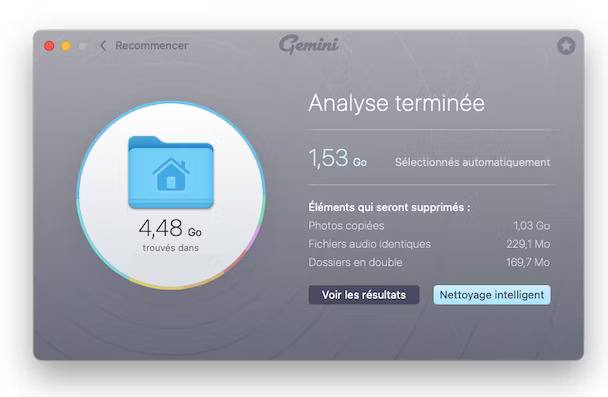
C’est tout. Vous ne devriez plus avoir aucun doublon sur votre Mac.
4. Videz la Corbeille
Même supprimés, les fichiers restent dans votre Corbeille et occupent beaucoup d’espace de stockage sur votre Mac. Ils ne demandent qu’à être éliminés complètement. Si vous souhaitez retrouver de l’espace disque, vous devez tout simplement vider la Corbeille.
Voici comment nettoyer votre MacBook depuis la corbeille :
Faites un clic droit sur l’icône de la Corbeille dans le Dock.
Cliquez sur Vider la corbeille.
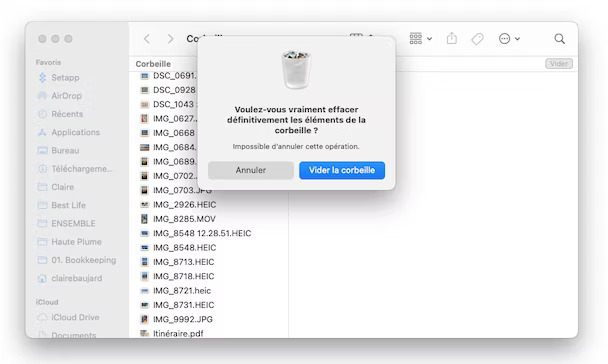
Plutôt simple, n’est-ce pas ? Il existe une solution encore plus facile pour vider la Corbeille. CleanMyMac X détecte les fichiers inutiles présents sur votre Mac et vous permet de supprimer tous les fichiers placés dans la Corbeille. Pour cela, ouvrez CleanMyMac X et cliquez sur Analyser. Une fois l’analyse terminée, cliquez sur Voir les détails pour découvrir plus précisément les éléments identifiés par CleanMyMac X.
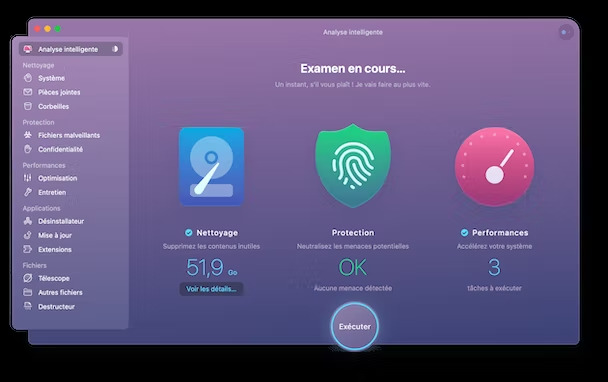
J’ai déjà vidé la Corbeille il y a quelques semaines, mais depuis, j’y ai déjà accumulé près d’un gigaoctet de fichiers. Il me suffit de cliquer sur Retour au résumé, puis sur Exécuter pour vider la Corbeille et supprimer les fichiers système inutiles.
5. Désencombrez votre ordinateur
Conscient de la multitude de fichiers inutiles que les Macs peuvent générer, Apple a proposé une solution. Voici comment désencombrer votre Mac :
Ouvrez le menu Apple.
Cliquez sur À propos de ce Mac, puis Stockage. Vous voyez alors l’espace disponible sur votre ordinateur.
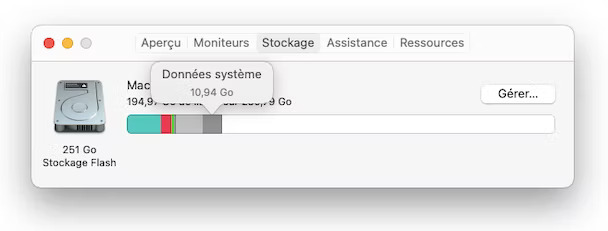
Cliquez ensuite sur Gérer.
Vous accédez alors à des conseils pour gagner de la place sur votre Mac. Vous pouvez choisir de Passer en revue les fichiers pour examiner les applications, documents et autres fichiers stockés sur votre Mac.
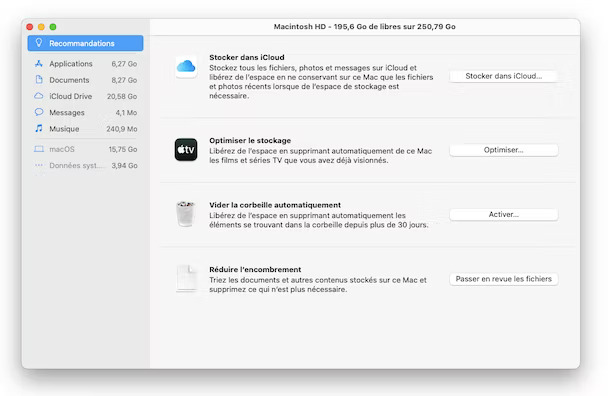
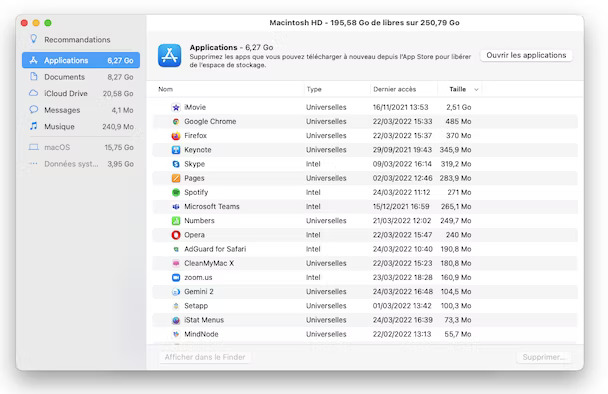
Vous pouvez choisir n’importe quel fichier dans les différentes catégories (Applications, Corbeille, Documents, etc.) puis cliquer sur Supprimer pour l’effacer et optimiser votre espace. Jetez un coup d’œil aux autres recommandations et apportez les modifications nécessaires pour utiliser l’espace de votre Mac plus efficacement.
6. Supprimez les fichiers volumineux et anciens
Les passionnés de Mac le savent depuis longtemps : il est recommandé de conserver environ 15 à 20 % d’espace disponible sur votre disque dur principal. Il ne s’agit que d’une estimation, mais de manière générale, plus vous avez d’espace libre, plus votre Mac est performant. Un magazine spécialisé avait effectué un test, qui montrait que la différence de vitesse pouvait atteindre jusqu’à 35 %. Si vous travaillez sur des projets graphiques ou vidéo particulièrement gourmands en ressources, nous vous recommandons de conserver encore plus d’espace libre.
Comment libérer encore plus d’espace ? Supprimez les fichiers volumineux et anciens.
La première méthode est entièrement manuelle et vous oblige à les localiser un par un, tandis que la seconde ne vous demande que deux clics. CleanMyMac X fera le travail pour vous.
Comment nettoyer un Mac avec CleanMyMac X :
Téléchargez CleanMyMac X (lien vers la version gratuite de l’application)
Ouvrez l’application.
Dans le menu latéral, cliquez sur Autres fichiers.
Cliquez sur Analyser.
Examinez les détails, passez en revue les éléments à supprimer, puis cliquez sur Nettoyer.
Et voilà !
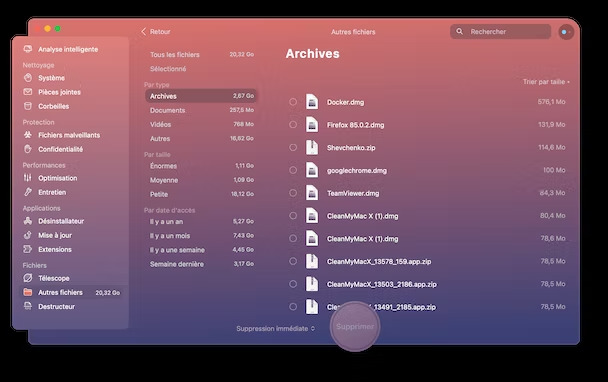
7. Supprimez les anciennes sauvegardes d’iOS
Sauvegarder vos fichiers est toujours une bonne idée. Mais avec le temps, les anciennes sauvegardes finissent par surcharger votre Mac et occuper plusieurs gigaoctets de stockage sur votre disque dur. C’est pourquoi nous vous recommandons de supprimer les anciennes sauvegardes d’iOS dont vous n’avez plus besoin.
Chaque sauvegarde reste stockée sur votre ordinateur et accessible via iTunes. Pour supprimer les anciennes sauvegardes, vous devez effectuer les opérations suivantes :
Dans le menu Apple, cliquez sur À propos de ce Mac.
Sélectionnez l’onglet Stockage, puis cliquez sur Gérer.
Choisissez ensuite Fichier iOS.
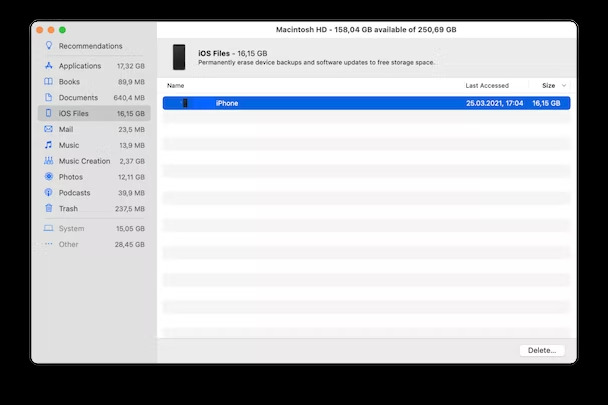
Sélectionnez la sauvegarde à supprimer, puis cliquez sur Supprimer.
Confirmez, et c’est terminé
Et voilà ! Les fichiers de sauvegarde ont quitté votre Mac pour toujours.
8. Effacez les fichiers de traduction
Les fichiers de traduction inutilisés occupent environ 1 Go d’espace de stockage. Les applications Mac comprennent des fichiers de traduction correspondant à chacune des langues dans lesquelles elles sont disponibles. Grâce à ces fichiers, vous pouvez commencer à utiliser immédiatement ces applications dans la langue de votre choix. Super, non ? Pas toujours. Réfléchissez : avez-vous utilisé des applications en bengali ou en coréen récemment ? Si vous ne parlez pas ces langues, ces fichiers ne font que prendre inutilement de la place sur votre Mac. C’est pourquoi nous vous recommandons de supprimer les fichiers de traduction inutiles et de débarrasser votre MacBook de ces contenus encombrants.Cliquez sur le bouton modifier pour changer ce texte.
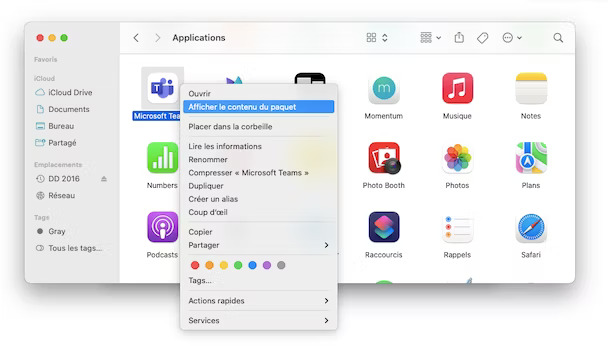
Comment supprimer les fichiers de traduction ? Cliquez sur Finder > Applications, puis faites un clic droit sur l’application contenant les fichiers de traduction que vous souhaitez supprimer et choisissez Afficher le contenu du paquet. Ouvrez le dossier Resources puis localisez les dossiers se terminant en « .lproj ». Chaque dossier contient les fichiers de traduction d’une langue en particulier. Notez que pour chaque application, vous devez identifier et sélectionner manuellement les fichiers à supprimer. Mais il existe une solution automatique pour supprimer les fichiers de traduction, qui vous fera gagner beaucoup de temps : CleanMyMac X. Il vous suffit de télécharger l’application (gratuitement) , et elle fera le travail à votre place.
9. Supprimez les anciens fichiers DMG
Les images disque (DMG) occupent souvent beaucoup d’espace sur votre Mac. Voici comment nettoyer votre Mac et vous débarrasser de ces fichiers :
Ouvrez le Finder, puis saisissez « .dmg » dans la barre de recherche.
Supprimez ensuite tous les fichiers portant l’extension .dmg. N’oubliez pas de les supprimer aussi de la Corbeille.Cliquez sur le bouton modifier pour changer ce texte.
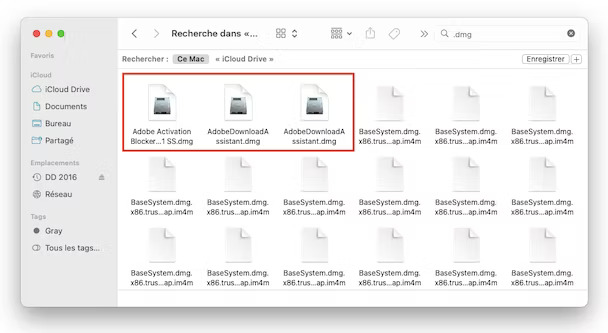
CleanMyMac X vous permet d’identifier et de supprimer plus rapidement les fichiers DMG. Son module Système vous permet de supprimer les images disque inutilisées en un seul clic.
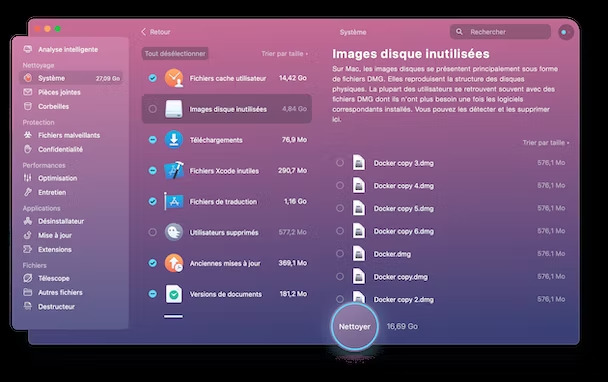
Cliquez tout simplement sur Nettoyer, et c’est fait !
10. Faites du tri dans votre dossier Téléchargements
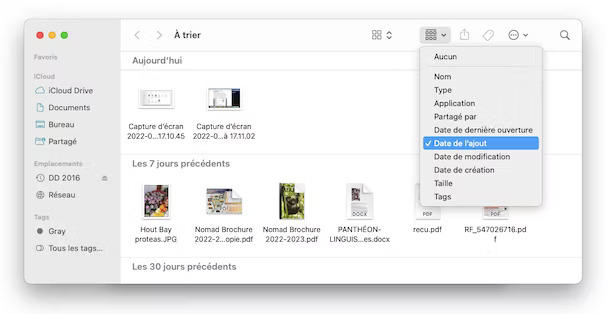
Est-ce que vous téléchargez parfois des fichiers dont vous ne vous débarrassez jamais ? Si c’est le cas, votre dossier Téléchargements a certainement besoin d’un peu de ménage. Si la simple idée de vous retrouver face à cette énorme pile de documents vous angoisse, voici une astuce : triez tous vos fichiers téléchargés par date d’ajout. Puis accédez à la fin du dossier pour voir les fichiers qui y sont stockés depuis longtemps. Faites un clic en maintenant la touche Cmd enfoncée pour pouvoir sélectionner plusieurs éléments à la fois, puis placez-les dans la Corbeille.
11. Rangez votre bureau
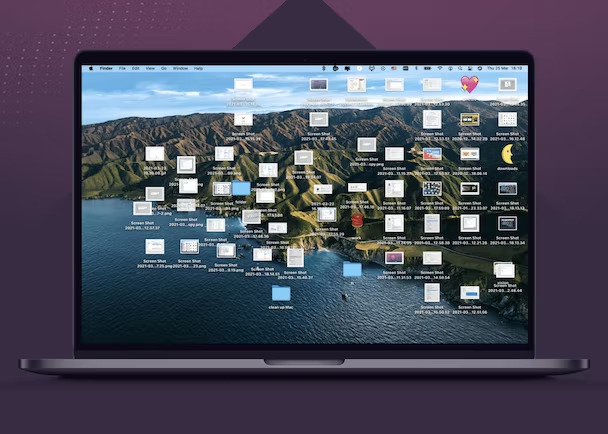
Beaucoup de gens utilisent le bureau comme un fourre-tout pour leurs fichiers. Mais cette approche peut être problématique, car votre système d’exploitation traite chaque fichier du bureau comme une fenêtre active. Lorsque les éléments sur le bureau sont trop nombreux, le Finder fonctionne alors au ralenti. Voilà qui nous amène au conseil le plus convaincant de cet article : le nettoyage du bureau fait des miracles !
Au lieu de laisser tous les fichiers sur votre bureau, vous pouvez les organiser dans des dossiers. La dernière version de macOS permet de le faire automatiquement grâce à la fonctionnalité Piles : faites un clic droit sur votre Bureau et cliquez sur Organiser en piles. Tous vos fichiers sont désormais regroupés par types, et vous pouvez les supprimer en un clic. Vous pouvez également utiliser Google Drive, Dropbox ou n’importe quel périphérique de stockage externe pour sauvegarder vos fichiers et laisser votre bureau en ordre.
12. Nettoyez le clavier de votre Mac
Dernier conseil, mais pas des moindres : nettoyez le clavier de votre Mac. Vous l’utilisez au quotidien et il peut vite s’encrasser. Sans compter que de petites miettes peuvent se coincer pour toujours sous les touches !
Source: Macpaw
Téléchargez CleanMyMac X gratuitement ici.
Exécutez l’application et cliquez sur Système.
Cliquez sur Analyser.
Cliquez sur Nettoyer pour vous débarrasser de tous les fichiers inutiles.
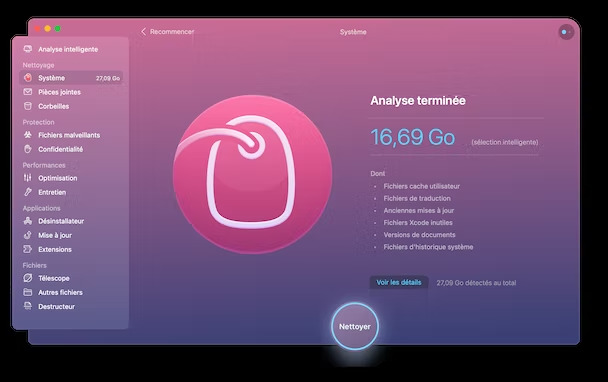
Et voilà ! Votre Mac a déjà l’air en bien meilleure forme !
Comment nettoyer le disque dur de votre Mac manuellement
Si vous n’avez jamais effectué de nettoyage automatique ou manuel de votre système, cela signifie que votre Mac accumule des fichiers et contenus inutiles depuis des années. Vous pouvez faire un nettoyage rapide de votre Mac en suivant ces étapes toutes simples.
1. Nettoyez le cache
En cherchant des conseils de dépannage des navigateurs, vous avez probablement déjà vu des messages vous invitant à « Vider votre cache ». Votre Mac enregistre de nombreuses informations dans des fichiers appelés « caches », ce qui permet d’accéder rapidement à ces données et de limiter le besoin de retourner les chercher à la source d’origine. Malheureusement, ces fichiers prennent beaucoup de place sur votre Mac, et au lieu d’accélérer les performances, ils finissent en réalité par ralentir votre ordinateur. Alors si vous voulez booster votre système, commencez par débarrasser votre Mac de ces fichiers cache.
Pour cela, deux possibilités s’offrent à vous : vous pouvez les supprimer manuellement, ou utiliser un nettoyeur pour MacBook comme CleanMyMac X pour faire le travail à votre place. La seconde méthode est évidemment plus facile et plus rapide. Si vous optez néanmoins pour un nettoyage manuel des fichiers cache, consultez ce guide complet : Vider le cache sur un Mac.
Pour vider manuellement le cache utilisateur, procédez comme suit :
Ouvrez le Finder et cliquez sur « Aller au dossier » dans le menu Aller.
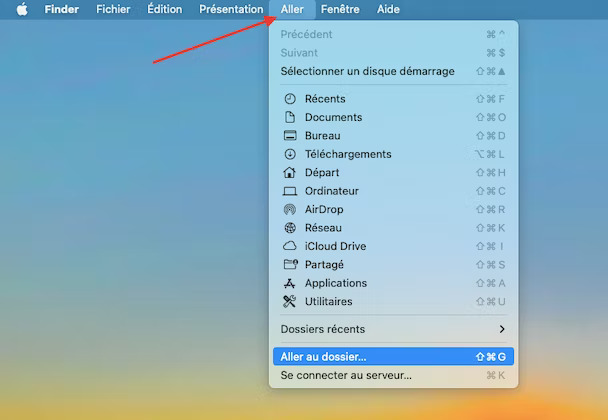
Saisissez ~/Library/Caches et appuyez sur Entrée pour accéder au dossier.