
Les problèmes de réseau sont un spectacle quotidien pour les utilisateurs d’ordinateurs. La plupart du temps, un simple redémarrage du système ou du routeur résout les problèmes de connectivité Internet. Mais si ces méthodes simples échouent, vous devez effectuer une réinitialisation complète du réseau, ce qui inclut le vidage du cache DNS du système.
Le cache du résolveur DNS contient une copie des enregistrements DNS et réduit le temps d’accès à l’adresse IP d’un site Web. Nous vidons souvent le cache DNS du système, mais oublions de nettoyer le cache DNS du navigateur. Ici, nous examinerons l’importance de la mise en cache DNS du navigateur et expliquerons comment l’effacer.
Les navigateurs enregistrent-ils également un cache DNS ?
Oui. Les navigateurs Web conservent une copie du cache du résolveur DNS. Il s’agit principalement d’accélérer le processus de recherche DNS et de charger le site Web plus rapidement. Mais dans de nombreux cas, le simple nettoyage du cache DNS du système est inefficace pour résoudre le problème d’accès au site Web. Cela peut être dû au cache de résolution DNS obsolète ou corrompu présent dans le navigateur.
Il est sage de nettoyer le cache DNS du navigateur avec le nettoyage DNS du système. Le processus d’effacement du cache DNS varie selon les navigateurs. Pour simplifier les choses, nous expliquerons séparément le processus de vidage DNS pour Chrome, Edge, Firefox, Safari et Opera.
Comment vider le cache DNS dans Google Chrome
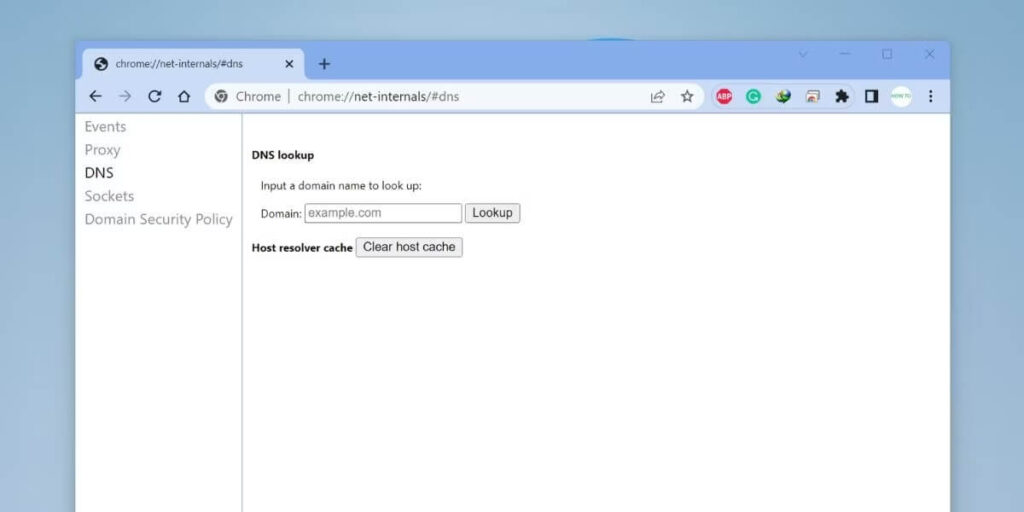
L’option de vider le cache DNS dans Chrome n’est pas accessible via la section Paramètres. Voici comment vous pouvez accéder et vider le cache DNS dans Chrome :
Appuyez sur Ctrl + T pour ouvrir un nouvel onglet dans Chrome.
Tapez la commande chrome://net-internals/#dns dans la barre d’URL et appuyez sur la touche Entrée.
Ensuite, cliquez sur le bouton Effacer le cache de l’hôte pour effacer le cache DNS local.
Comment vider le cache DNS dans Microsoft Edge
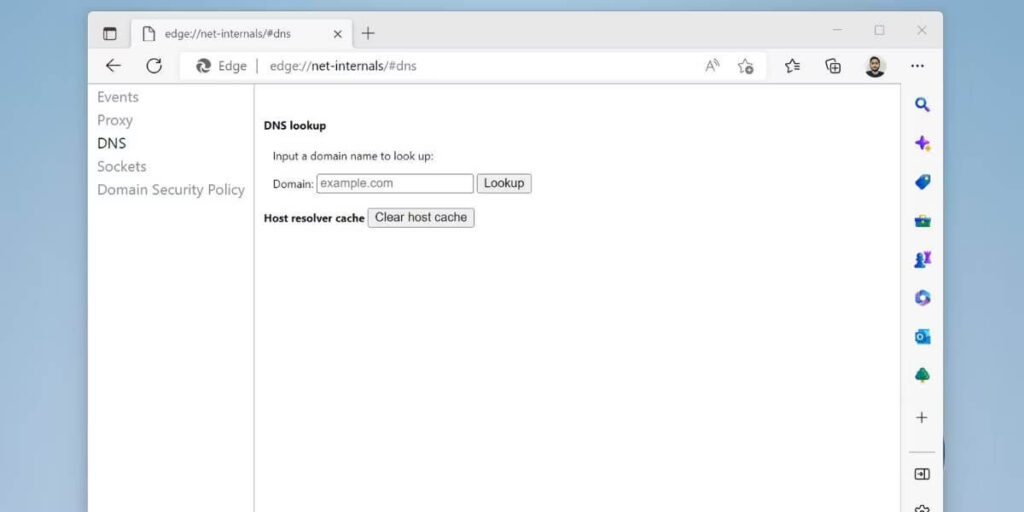
Microsoft Edge est passé à Chromium en 2020 pour améliorer sa stabilité et ses performances. Puisqu’il utilise le même moteur de navigateur que Chrome, les étapes de suppression du cache DNS restent similaires. Répétez ces étapes :
Ouvrez un nouvel onglet dans Edge.
Cliquez sur la barre d’URL et tapez la commande edge://net-internals/#dns .
Appuyez sur la touche Entrée pour ouvrir la page des paramètres DNS.
Maintenant, cliquez sur le bouton Effacer le cache de l’hôte pour vider le cache DNS du navigateur Edge.
Comment vider le cache DNS dans Mozilla Firefox
Mozilla Firefox n’utilise pas le moteur Chromium. Ainsi, le processus d’effacement des entrées du cache DNS est différent de tous les navigateurs basés sur Chromium. Utilisez les étapes suivantes :
Lancez Firefox et ouvrez un nouvel onglet.
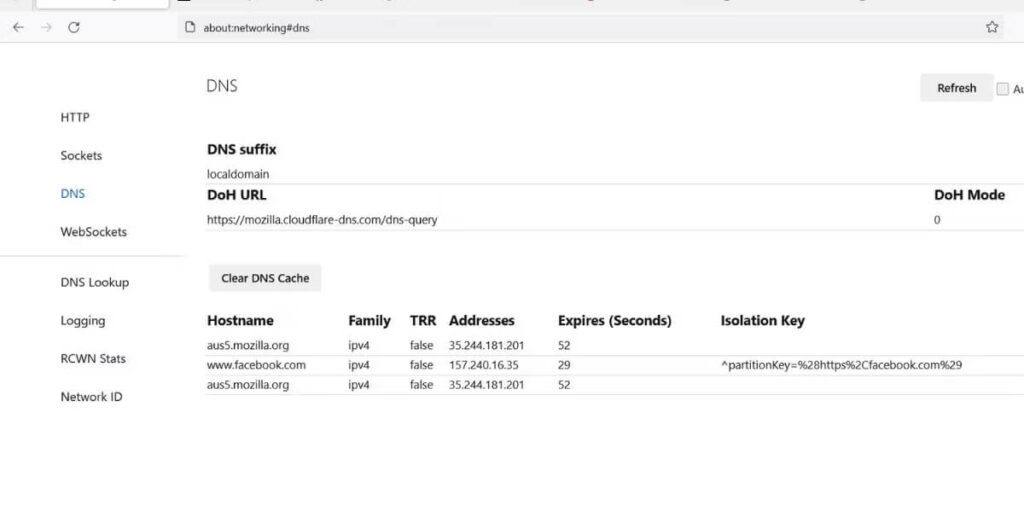
Tapez la commande about:networking dans la barre d’adresse et appuyez sur la touche Entrée.
La section Réseau s’ouvrira. Cliquez sur l’ option DNS dans le menu de gauche.
Page des enregistrements DNS du navigateur Firefox
Vous verrez une liste de toutes les entrées de cache DNS enregistrées dans Firefox. Cliquez sur le bouton Effacer le cache DNS pour supprimer toutes les entrées.
Comment vider le cache DNS dans Safari
Le navigateur Safari masque l’option de vidage du cache DNS dans les paramètres de développement. Donc, vous devez d’abord activer le menu Développer, et ce n’est qu’alors que vous verrez l’option de vider le cache DNS. Voici comment vider le cache DNS dans Safari :
Allez dans la barre de menu Safari et cliquez sur l’ option Safari . Cliquez sur l’ option Paramètres .
Maintenant, cochez la case Afficher le menu Développer dans la barre de menus . Fermez la fenêtre des paramètres avancés.
Activation de l’option Développer dans la barre de menus du navigateur Safari
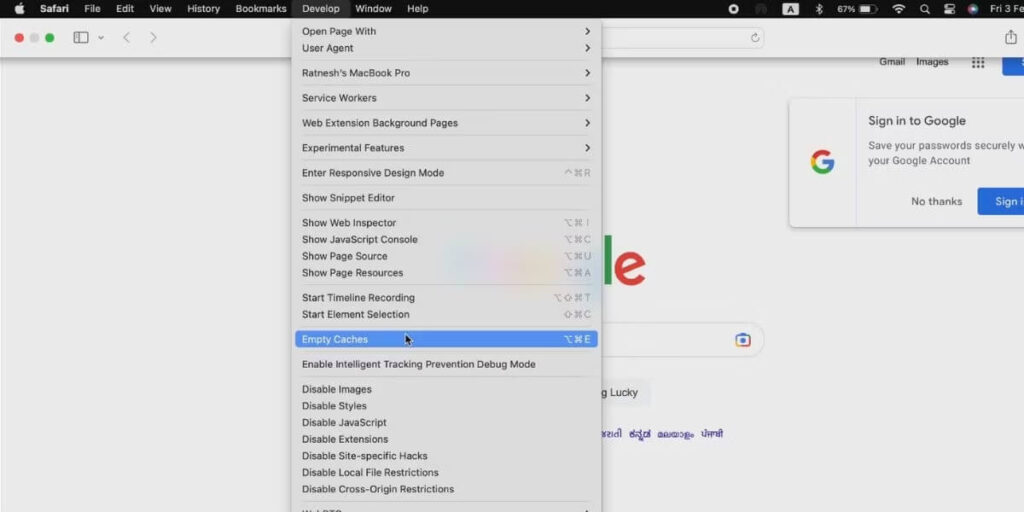
Accédez à nouveau à la barre de menus de Safari et cliquez sur l’ option Développer .
Option Vider les caches dans le navigateur Safari
Enfin, cliquez sur l’ option Vider les caches dans le menu déroulant. Cela videra le cache DNS du navigateur.Cliquez sur le bouton modifier pour changer ce texte.
Comment effacer le cache DNS dans Opera
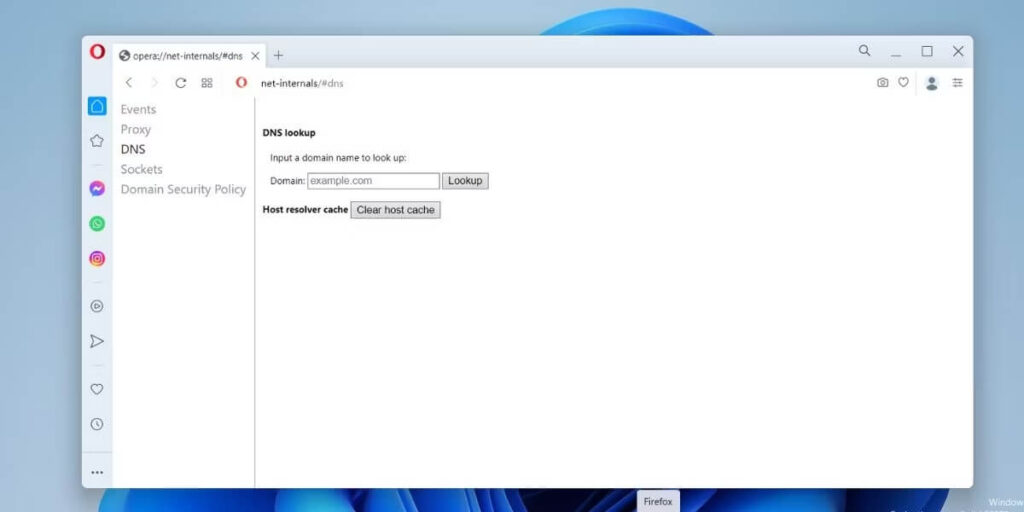
Opera est également un navigateur basé sur Chromium et possède une page interne identique. Répétez les étapes suivantes pour vider le cache DNS d’Opera :
Appuyez sur Ctrl + T pour ouvrir un nouvel onglet dans Opera.
Saisissez la commande opera://net-internals/#dns dans la barre d’URL et appuyez sur la touche Entrée.
Page des paramètres DNS dans le navigateur Opera
La page DNS se lancera. Cliquez sur le bouton Effacer le cache de l’hôte pour supprimer les enregistrements du cache DNS.
Gardez le cache DNS de votre navigateur à jour
Un cache DNS corrompu peut interrompre l’accès à vos sites Web préférés. Pour les navigateurs basés sur Chromium, la commande pour accéder et effacer les enregistrements de cache DNS reste la même. Cependant, si vous utilisez Safari ou Firefox, les méthodes pour vider le cache DNS sont légèrement différentes. N’oubliez pas d’effacer les cookies du navigateur et les données du site si vous rencontrez toujours des difficultés pour accéder à un site Web.
Source: Makeuseof et traduis par Google