
Firemin est un petit utilitaire permettant de réduire la quantité de mémoire utilisée par Firefox ou d’autres navigateurs. Bien que l’utilisation de la mémoire de Firefox se soit un peu améliorée au cours des dernières années, il utilise toujours beaucoup de mémoire ; un peu plus que nous nous sentons à l’aise avec.
Les programmes sur mon ordinateur peuvent rester ouverts et fonctionner pendant des jours, voire des semaines, et Firefox ne fait pas exception. À cause de cela, Firefox utilisait plus de3 Gode mémoire après quelques jours. Il est tout à fait normal que Firefox soit en train d’aspirer250 Mode mémoire dès le départ. Dans une fuite de mémoire, vous verrez que l’utilisation de la mémoire continue d’augmenter au fur et à mesure que le programme est ouvert/utilisé et c’est exactement ce qui se passe avec Firefox.
En termes simples, Firemin tentera d’éliminer les fuites de mémoire de Firefox et de réduire la quantité de mémoire utilisée par Firefox. Tout ce que j’ai fait, c’est modifier un peu notre Memory Booster et l’appliquer à Firefox, ce qui a résolu les problèmes de fuite de mémoire.
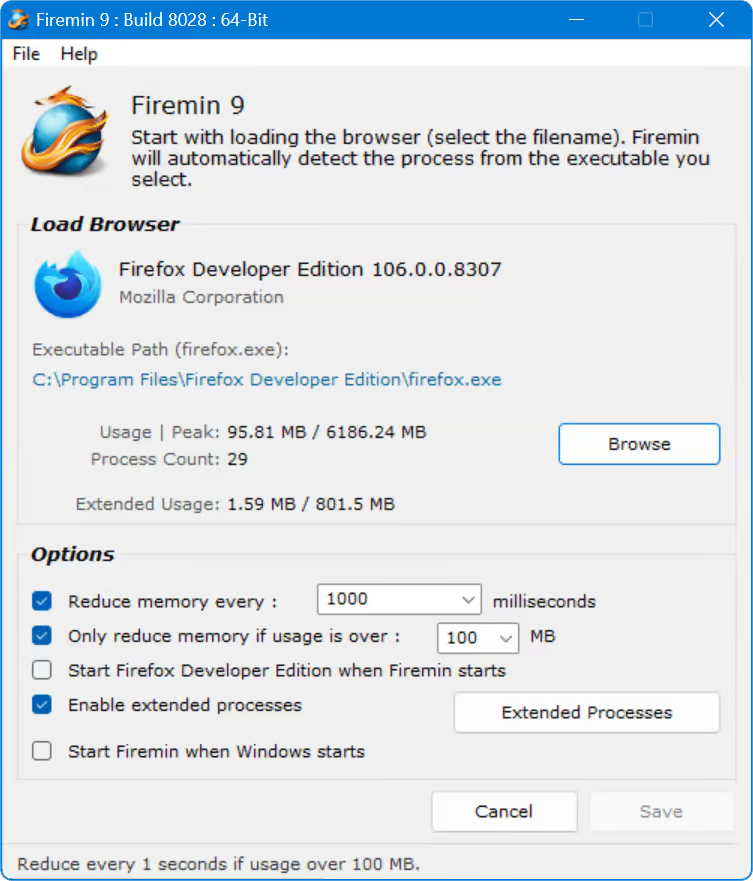
Firemin Contre La Gestion De La Mémoire Windows
Windows analysera également périodiquement les processus en cours d’exécution et leur demandera de libérer leur mémoire inutilisée. Vous pourriez dire que cela rend Firemin inutile, et vous seriez sur place. Cependant, nous sommes d’avis que Windows ne nettoie pas la mémoire aussi souvent que nous le souhaiterions. Firemin exécute l’appel de l’API de mémoire propre plusieurs fois par seconde.
La méthode utilisée par Firemin pour réduire l’utilisation de la mémoire de Firefox n’a pas fait ses preuves et le débat pour savoir si cela fonctionne ou non se poursuivra jusqu’à la fin des temps, mais la logique demeure ; si cela fonctionne pour vous, utilisez-le et si ce n’est pas le cas, ne l’utilisez pas. C’est vraiment aussi simple.
Utilisation De Firemin
Même si nous avons créé le nouveau Firemin pour qu’il soit facile à utiliser, nous avons réalisé que certains utilisateurs ne savent toujours pas comment utiliser Firemin efficacement. Dans cet article, je montre comment sélectionner votre navigateur préféré et utiliser Firemin pour arrêter ces fuites de mémoire embêtantes. J’utiliserai Google Chrome comme exemple, mais Firemin peut être utilisé avec littéralement n’importe quel exécutable.
Pour commencer, si vous ne l’avez pas encore fait, installez Firemin et ouvrez-le en double-cliquant sur l’icône de la barre d’état, ou en cliquant avec le bouton droit sur l’icône de la barre d’état et en choisissant Open Firemin
Sélectionnez Votre Navigateur
Firemin fonctionnera avec n’importe quel navigateur, en fait, il fonctionnera avec n’importe quel programme. Par exemple, pour le configurer pour Firefox ; sur l’écran principal de Firemin, appuyez sur le bouton Parcourir et accédez au répertoire Firefox (normalement C:\Program Files\Mozilla Firefox) et sélectionnez l’exécutable Firefox.exe. Appuyez sur le bouton Save pour mémoriser le réglage.
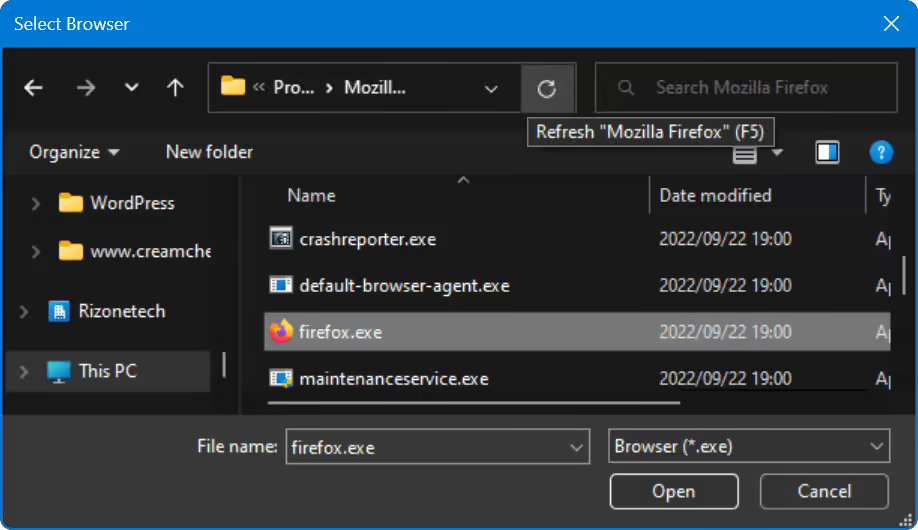
Configuration De Firemin
Toujours sur l’écran principal ; réglez Firemin sur Reduce memory every 500 milliseconds. Bien que 1000 soit la valeur par défaut ici, nous avons constaté qu’un réglage inférieur donne parfois de meilleurs résultats. Jouez avec ce paramètre pour trouver votre configuration idéale.
Le Only reduce memory if usage over x paramètre vous permet d’allouer une certaine quantité de mémoire à votre navigateur. Si vous rencontrez des problèmes avec les coupures audio YouTube ou si votre navigateur semble lent, réglez-le sur 80 Mo ou plus.Toujours sur l’écran principal ; réglez Firemin sur Cliquez sur le bouton modifier pour changer ce texte.
Processus Étendus
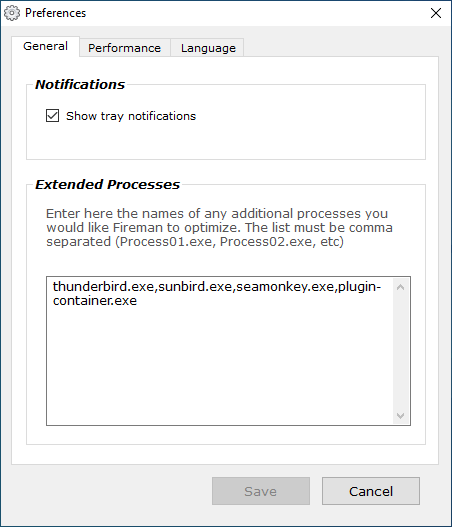
La fonction de processus étendus vous permet de spécifier des exécutables supplémentaires à optimiser. Sur l’écran principal, appuyez sur le Extended Processes bouton pour ouvrir la fenêtre Préférences.
Si vous rencontrez le problème d’écrêtage audio de YouTube lors de l’optimisation de Firefox, essayez de supprimer l’ plugin-container.exeexécutable de la liste. N’oubliez pas d’appuyer sur le Save bouton pour stocker les processus étendus.
Autres Options
Les autres paramètres à mentionner sont les Start Chrome when Firemin starts et Start Firemin when Windows starts. Nous vous déconseillons d’utiliser ces paramètres ensemble, sauf si vous souhaitez que votre navigateur démarre également au démarrage de Windows.
La première option mentionnée est utile lorsque vous souhaitez démarrer Firemin à partir d’un raccourci et que votre navigateur s’ouvre automatiquement avec. De cette façon, vous pouvez automatiquement optimiser votre navigateur lors de son ouverture.
Veuillez Lire Avant De Télécharger Firemin!
Si votre navigateur ou votre programme antivirus vous avertit d’éventuels logiciels malveillants, ne vous inquiétez pas,Firemin est 100% propre. Cliquez sur le lien VirusTotal à côté de chaque téléchargement pour afficher l’analyse des logiciels malveillants en ligne avant le téléchargement.Étant donné que Firemin utilise des commandes de bas niveau pour exécuter certaines fonctions, certains moteurs de détection de logiciels malveillants trop pressés le signaleront comme malveillant, mais cela ne signifie pas qu’il est
Installateur Firmin Firmin Portable
Traduction
Vous pouvez traduire Firemin dans votre langue maternelle. Nous avons essayé de rendre le processus de traduction aussi indolore que possible. Pour commencer, téléchargez la version portable et recherchez le en.ini dans Language\Firemin\. C’est ce fichier que vous devez traduire.
Veuillez vous rendre sur la page Traduire à partir de zéro pour un tutoriel complet sur la façon de traduire nos programmes.
source: Rizone traduis par Google